Installer un modpack personnalisé sur ton serveur Minecraft
Un "modpack", ça peut désigner deux choses différentes, et il vaut mieux faire la distinction avant de téléverser quoi que ce soit :
- Un pack client est ce que tu installes dans ton launcher. Il embarque des mods côté client (shaders, mini-cartes, refontes d'animations) dont un serveur dédié n'a aucune utilité, et il ne fournit ni le jar du serveur ni ses bibliothèques.
- Un pack serveur est la version du même modpack prévue pour faire tourner un serveur dédié. Il contient le loader (Forge, NeoForge, Fabric), la bonne liste de mods (sans ceux qui sont uniquement côté client) et les
config/que le pack embarque. Sur CurseForge et Modrinth, la plupart des packs populaires proposent un téléchargement séparé intitulé Server Files.
Sur CurseForge, le pack serveur n'apparaît généralement pas à côté du gros bouton de téléchargement. Ouvre l'onglet Files, puis regarde plus bas dans Additional Files s'il y a une entrée dont le nom se termine par Server (ou quelque chose d'approchant) :
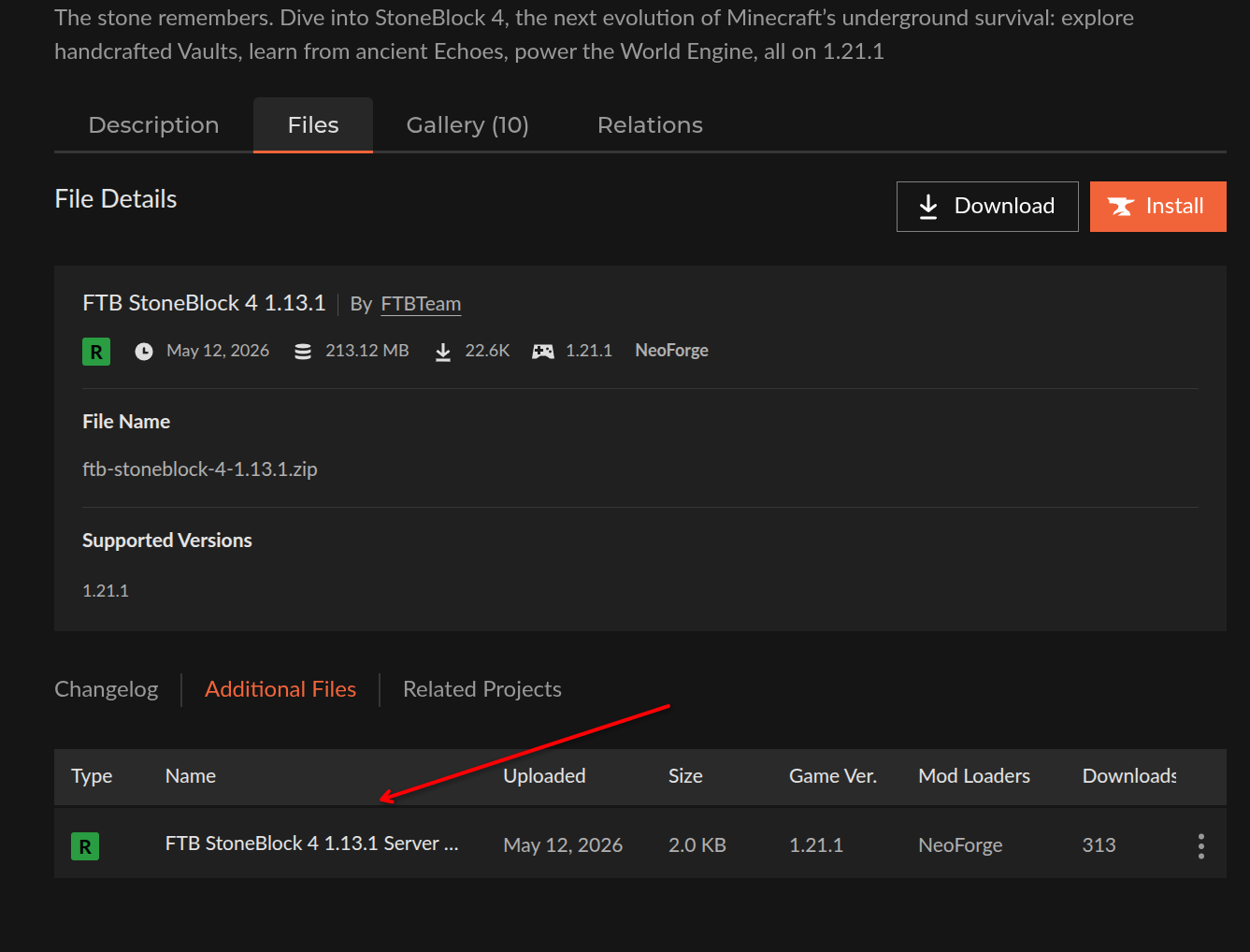
Sur Zaroz Cloud, tu ne peux faire tourner qu'un pack serveur. Si ton modpack n'existe qu'en zip client, il faudra te bricoler une version serveur en gardant le loader et les mods compatibles serveur, et en virant le reste.
Étape 1 : aligner le loader de ta commande
Avant tout, assure-toi que ton serveur tourne avec le même loader que celui visé par le modpack. Ouvre la page Configuration de ta commande et choisis la bonne variante (Forge pour un pack Forge, Fabric pour un pack Fabric, etc.). Si le loader ne correspond pas, le serveur refusera de charger la plupart des mods au démarrage.
La version du loader compte aussi
Un pack Forge 1.20.1 ne tournera pas sur un serveur Forge 1.19.2. La version de Minecraft et celle du loader doivent toutes les deux coller à ce que le pack attend. Vérifie les versions exactes sur la fiche du pack (CurseForge ou Modrinth) avant de toucher à quoi que ce soit.
Le changement s'applique au prochain redémarrage. Attends que le serveur soit revenu en ligne avant de continuer.
Étape 2 : téléverser le pack serveur
Tu as deux façons d'envoyer les fichiers : le gestionnaire de fichiers du tableau de bord (pratique pour les petits packs et les retouches rapides) ou le SFTP (recommandé dès quelques centaines de mégaoctets).
Depuis le gestionnaire de fichiers
Le gestionnaire de fichiers limite chaque envoi à 10 fichiers. Le moyen le plus rapide de charger un pack complet est donc de téléverser le zip comme un seul fichier et de le décompresser côté serveur.
- Ouvre le gestionnaire de fichiers de ton serveur depuis le tableau de bord.
- Assure-toi d'être à la racine des fichiers du serveur (tu dois voir
mods/,config/,server.propertieseteula.txt). - Supprime le dossier
mods/actuel s'il contient des mods restés d'une configuration précédente. - Téléverse ton pack serveur sous forme d'un unique
.zip. - Fais un clic droit sur le zip téléversé et choisis Extraire pour le décompresser dans le dossier courant.
- Si le contenu s'est extrait dans un sous-dossier (par exemple
nom-du-pack/mods/...), déplacemods/,config/et les autres dossiers fournis à la racine, à côté deserver.properties. - Supprime le
.ziprestant une fois la structure vérifiée.
Le glisser-déposer reste pratique pour les petites retouches
La limite de 10 fichiers ne s'applique qu'à chaque envoi : déposer quelques mods ou remplacer un ou deux fichiers fonctionne sans souci. Pour un pack complet, passe par le zip ci-dessus ou par SFTP.
En SFTP
Si tu préfères le SFTP, ouvre l'onglet Volume de données sur la page de ton serveur pour récupérer les identifiants :
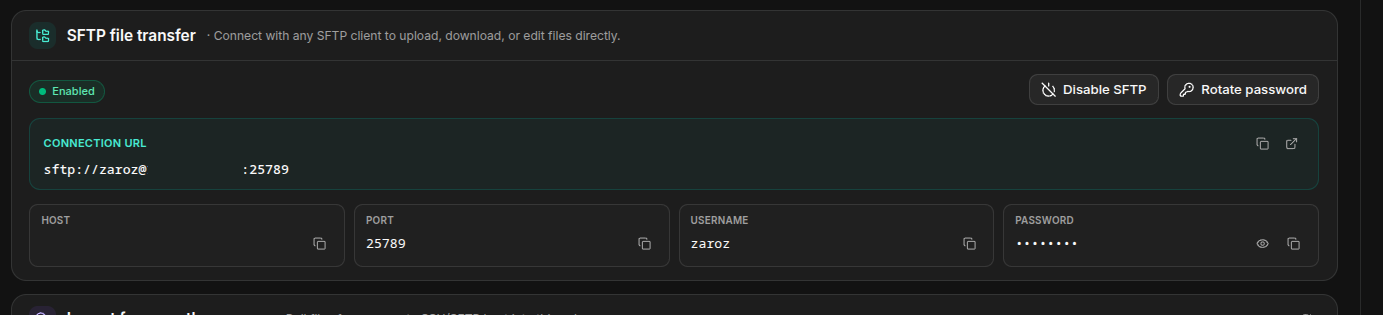
Colle l'URL de connexion dans ton client SFTP (ou utilise les champs hôte, port, utilisateur et mot de passe affichés en dessous). La racine des fichiers de ton serveur se trouve sous /server/. Une URL pointant directement sur le dossier mods/ ressemble à :
Dépose les dossiers mods/, config/ et tout autre dossier fourni par le pack dans /server/, en écrasant ce qui s'y trouve. La plupart des clients (FileZilla, WinSCP, Cyberduck) reprennent l'envoi en cas de brève coupure, ce qui compte quand on parle de packs de plusieurs giga-octets.
Arborescence finale
Quelle que soit la méthode utilisée, la racine de ton serveur doit ressembler à ça :
/server/
├── mods/
│   ├── jei-1.20.1.jar
│   ├── create-1.20.1.jar
│   └── ...
├── config/
├── defaultconfigs/
├── libraries/
├── server.properties
├── eula.txt
└── world/
La liste exacte des dossiers dépend du pack. Tant que mods/ est en place et que les config/ requis par le pack sont présents, le serveur les chargera au prochain démarrage.
Étape 3 : redémarrer et surveiller les logs
Redémarre le serveur depuis le tableau de bord. Le premier démarrage d'un modpack tout frais est toujours le plus long : le loader génère les registres et écrit les configurations par défaut. Comptes trois à cinq minutes pour qu'un gros pack atteigne "Done" au premier lancement, c'est normal.
Si le serveur plante au démarrage, ouvre la console en direct et cherche la première ligne ERROR. Les causes les plus fréquentes :
- Dépendance manquante. L'erreur nomme le mod qui manque. Ajoute-le dans
mods/puis redémarre. - Mauvaise version de Minecraft ou de loader. Le loader indique la version qu'il a chargée et celle attendue par le mod. Ajuste depuis la page de configuration.
- Un mod client a atterri dans
mods/. L'erreur évoque une classe côté client (net.minecraft.client.*). Retire ce mod demods/.
Donne assez de mémoire
Les modpacks lourds (300+ mods) demandent généralement au moins 6 Go de RAM, et certains packs Create ou industriels préfèrent 8 Go voire plus. Tu peux augmenter la mémoire depuis la page d'offre de ta commande ; le changement s'applique au prochain redémarrage.
Revenir à la version vanilla
Pour retrouver un serveur vanilla, supprime le dossier mods/ (et config/ si tu veux repartir de zéro) puis redémarre. Le serveur démarrera comme un Minecraft classique sur le loader que tu as sélectionné.
Questions fréquentes
Puis-je téléverser le modpack en .zip et le décompresser directement sur le serveur ?
Oui, depuis le gestionnaire de fichiers du tableau de bord. Téléverse le zip, fais un clic droit dessus et choisis Extraire pour le décompresser sur place. C'est le moyen le plus simple quand le pack est trop gros pour être décompressé chez toi, ou quand téléverser des milliers de petits fichiers un par un prendrait une éternité. Le SFTP, lui, traite les zips comme n'importe quel fichier : si tu envoies par SFTP, extrais-le ensuite depuis le gestionnaire de fichiers.
Où je dépose un monde provenant d'une sauvegarde solo ou d'un autre serveur ?
Téléverse-le en tant que dossier world/ à la racine du serveur, en remplaçant l'existant. Si ton loader utilise une autre structure de dimensions (par exemple des dossiers séparés world_nether/ et world_the_end/ comme avec Paper), envoie les trois dossiers.
Mon pack fournit un script de démarrage personnalisé. Zaroz Cloud va-t-il l'utiliser ?
Le conteneur ignore les run.sh / start.bat personnalisés et lance le loader lui-même avec la mémoire que tu as allouée. Les flags habituels de ces scripts (par exemple les Aikar's flags) sont appliqués automatiquement selon ton offre, tu n'en as donc pas besoin en général.
Mon modpack survit-il à un redimensionnement ou à une reconstruction du serveur ?
Oui. Tout ce qui se trouve dans tes fichiers de serveur (mods, configs, mondes) est stocké sur un volume persistant. Modifier le CPU ou la RAM, ou reconstruire le conteneur, ne supprime rien.