Monter tes fichiers SFTP comme un lecteur sous Windows ou Linux
Tu peux faire apparaître les fichiers de ton serveur dans l'Explorateur Windows ou dans un dossier Linux normal. Tu pourras ainsi les ouvrir, les faire glisser et les modifier avec les programmes de ton ordinateur, sans télécharger puis renvoyer chaque fichier à la main.
Le lecteur n'est pas une copie : il affiche directement ce qui se trouve sur le serveur. Si tu supprimes un fichier du lecteur, tu le supprimes aussi du serveur.
Sauvegarde les fichiers importants avant d'y toucher
Ne modifie pas un monde, une base de données ou un autre fichier pendant que le serveur écrit dedans. Pour ce genre de changement, arrête d'abord le serveur depuis le tableau de bord et attends qu'il soit indiqué hors ligne. Une coupure Internet pendant l'enregistrement peut aussi laisser un fichier incomplet.
Avant de commencer : récupérer les quatre données de connexion
- Ouvre la page de ton serveur dans le tableau de bord Zaroz Cloud.
- Ouvre l'onglet Volume de données.
- Repère la section SFTP et garde cette page ouverte.
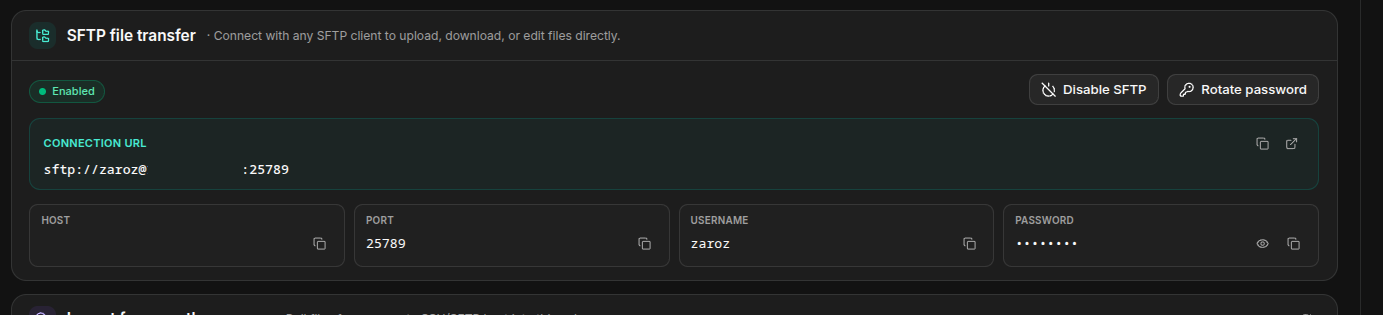
Tu auras besoin de ces quatre valeurs exactes :
| Dans ce guide | Champ à copier | Exemple fictif |
|---|---|---|
UTILISATEUR |
Utilisateur | zaroz |
HOTE |
Hôte | sftp.example.net |
PORT |
Port | 2022 |
| Mot de passe | Mot de passe | Ne le colle dans aucune commande |
Les fichiers normaux de ton serveur se trouvent dans le répertoire /server/. Ce chemin est important lui aussi : si tu te connectes seulement à /, tu te retrouves un niveau trop haut.
Ne partage pas le mot de passe
Toute personne qui possède ces données peut lire, modifier ou supprimer les fichiers de ton serveur. Ne les montre pas dans une capture d'écran, un message public ou une commande que tu comptes partager.
Choisis ton système :
Windows 10 ou 11
Windows a besoin de deux composants gratuits pour comprendre un lecteur SFTP : WinFsp et SSHFS-Win. Tu ne les installes qu'une fois.
Étape 1 : installer SSHFS-Win
Le plus simple est d'utiliser winget, fourni avec les installations actuelles de Windows 10 et 11 :
- Ouvre le menu Démarrer.
- Tape
Terminal. - Ouvre Terminal ou Windows PowerShell. Il n'est pas nécessaire de le lancer en tant qu'administrateur.
- Colle cette commande et appuie sur Enter :
- Accepte les éventuelles demandes du programme d'installation et attends qu'il termine.
- Ferme toutes les fenêtres de l'Explorateur de fichiers, puis rouvre-le.
Si Windows ne trouve pas winget, installe les deux composants à la main :
- Télécharge le dernier programme d'installation de WinFsp, puis lance-le avec les options par défaut.
- Télécharge ensuite le dernier programme d'installation de SSHFS-Win. Sur presque tous les ordinateurs actuels, il faut choisir le fichier
x64. - Installe-le avec les options par défaut.
Si Windows ne reconnaît pas le chemin à l'étape suivante
Redémarre Windows après l'installation des deux composants. Rouvrir l'Explorateur suffit normalement, mais un redémarrage garantit que le service WinFsp est bien lancé.
Étape 2 : construire le chemin du lecteur
Ici, Windows n'utilise pas l'URL sftp://... affichée dans le tableau de bord. SSHFS-Win attend un chemin spécial :
Remplace UTILISATEUR, HOTE et PORT par les valeurs du tableau de bord sans modifier les autres caractères. Avec les données fictives du tableau, cela donnerait :
\\sshfs.r\[email protected]!2022\server
Fais attention à ces détails :
- Le chemin commence par deux barres obliques inverses :
\\. - Il y a
.raprèssshfs. Cerindique que/serverpart de la racine distante. - Entre l'hôte et le port, utilise
!, pas:. - Le chemin se termine par
\server, sans/ni barre supplémentaire à la fin. - Ne mets pas le mot de passe dans le chemin.
Étape 3 : attribuer une lettre de lecteur
La fenêtre doit ressembler à ceci, avec tes propres données dans le champ Dossier :
Spécifie la lettre du lecteur et le dossier réseau auquel tu veux te connecter.
- Ouvre l'Explorateur de fichiers.
- Sélectionne Ce PC dans la barre de gauche.
- Ouvre le menu à trois points dans la barre supérieure et choisis Connecter un lecteur réseau. Dans certaines versions, ce bouton apparaît directement sous l'onglet Ordinateur.
- Choisis une lettre libre, par exemple
Z:. - Colle le chemin que tu viens de construire dans Dossier.
- Coche Se reconnecter lors de la connexion si tu veux que Windows mémorise le lecteur.
- Clique sur Terminer.
- Dans la fenêtre d'identification, saisis l'
UTILISATEURet le mot de passe SFTP du tableau de bord. N'utilise ni ton adresse e-mail ni le mot de passe de ton compte Microsoft. - Coche Mémoriser mes informations d'identification uniquement sur ton propre ordinateur.
- Clique sur OK.
La première connexion peut prendre quelques secondes. Le nouveau lecteur apparaît ensuite sous Ce PC. Ouvre-le : tu dois voir les dossiers et fichiers de ton serveur, pas un dossier vide.
Une croix rouge ne veut pas forcément dire que le lecteur est cassé
Si Windows démarre avant que la connexion Internet soit disponible, un lecteur mémorisé peut apparaître avec une croix rouge. Double-clique dessus une fois en ligne ; il se reconnecte normalement tout seul. Saisis de nouveau le mot de passe SFTP si Windows le demande.
Autre méthode : connecter le lecteur avec une commande
Tu peux faire exactement la même chose depuis Terminal. Remplace la lettre et le chemin par les tiens :
Windows demande le mot de passe sans t'obliger à l'écrire dans la commande. /persistent:yes mémorise le lecteur pour les prochaines ouvertures de session.
Déconnecter le lecteur sous Windows
Ferme d'abord tous les éditeurs, terminaux et fenêtres qui utilisent les fichiers du lecteur. Fais ensuite un clic droit sur le lecteur sous Ce PC, puis choisis Déconnecter.
Tu peux aussi le faire depuis Terminal :
Cette opération retire seulement le lecteur de ton ordinateur. Elle ne supprime pas les fichiers distants.
Linux avec un gestionnaire de fichiers : la solution la plus simple
Si tu veux seulement faire glisser quelques fichiers de temps en temps, ton gestionnaire de fichiers sait probablement déjà ouvrir le SFTP et tu n'as pas besoin d'installer SSHFS. La connexion apparaît comme un emplacement réseau dans la barre latérale, mais elle n'a pas de chemin local normal utilisable par tous les programmes.
GNOME Fichiers / Nautilus
- Ouvre Fichiers.
- Clique sur Autres emplacements.
- Repère Connexion à un serveur.
- Saisis cette adresse en remplaçant les trois valeurs en majuscules :
- Clique sur Se connecter.
- Saisis le mot de passe SFTP lorsqu'il est demandé.
- Ne mémorise le mot de passe que si tu fais confiance au compte utilisateur et au trousseau de clés de cet ordinateur.
KDE Dolphin
- Ouvre Dolphin.
- Appuie sur Ctrl+L pour modifier la barre d'adresse.
- Colle la même adresse
sftp://UTILISATEUR@HOTE:PORT/server/et appuie sur Enter. - Saisis l'utilisateur et le mot de passe si Dolphin les redemande.
- Fais un clic droit dans la barre latérale et ajoute l'emplacement à Emplacements si tu veux garder un raccourci.
Pour te déconnecter, clique sur l'icône d'éjection à côté de l'emplacement. Fermer seulement la fenêtre du gestionnaire peut laisser la connexion active. La déconnexion ne supprime rien du serveur.
Linux avec SSHFS : un dossier de montage normal
Choisis cette méthode si tu veux donner à la connexion un chemin comme /home/ton-utilisateur/Zaroz, que les programmes autres que le gestionnaire de fichiers pourront ouvrir.
Étape 1 : installer SSHFS
Ouvre un terminal et installe le paquet correspondant à ta distribution :
Si sudo demande un mot de passe, il attend celui de ton ordinateur, pas le mot de passe SFTP de Zaroz.
Étape 2 : créer le dossier où apparaîtra le lecteur
Cette commande crée un dossier Zaroz dans ton dossier personnel :
Tu peux choisir un autre nom, mais tu devras alors remplacer $HOME/Zaroz dans toutes les commandes suivantes.
Étape 3 : monter /server
Remplace UTILISATEUR, HOTE et PORT, puis colle la commande suivante. Garde les lignes séparées comme dans l'exemple ; les \ en fin de ligne indiquent que la commande continue :
sshfs UTILISATEUR@HOTE:/server "$HOME/Zaroz" \
  -o port=PORT \
  -o reconnect,ServerAliveInterval=15,ServerAliveCountMax=3
Lors de la première connexion, une question comme celle-ci peut apparaître :
Tape le mot entier yes et appuie sur Enter. Colle ensuite le mot de passe SFTP du tableau de bord et appuie de nouveau sur Enter.
Rien ne s'affiche pendant la saisie du mot de passe
C'est normal : le terminal n'affiche ni point, ni astérisque, ni lettre lorsque tu saisis un mot de passe. Colle-le une fois et appuie sur Enter.
Ouvre maintenant le dossier Zaroz dans ton gestionnaire de fichiers. Tu peux aussi le vérifier depuis le terminal :
Les options ServerAliveInterval et reconnect aident à détecter une coupure et à rétablir la connexion. Malgré cela, si Internet se coupe alors qu'un fichier est ouvert, ferme ce fichier et rouvre-le une fois la connexion revenue.
Démonter le dossier sous Linux
Ne supprime pas le dossier pour te déconnecter. Ferme d'abord les programmes qui utilisent ses fichiers, puis lance :
Si ta distribution indique que fusermount3 n'existe pas, utilise l'ancien nom :
Le dossier local reste en place, vide et prêt pour le prochain montage. Après un redémarrage de l'ordinateur, relance la commande sshfs de l'étape précédente pour te reconnecter.
Résoudre les problèmes les plus courants
Connection timed out ou Connection refused
- Recopie l'hôte et le port SFTP depuis Volume de données.
- N'utilise pas le port du jeu, du site web ou de RCON.
- Vérifie ta connexion Internet et qu'un pare-feu ou un réseau d'entreprise ne bloque pas ce port.
Permission denied ou demandes répétées du mot de passe
- Recopie l'utilisateur et le mot de passe ; les majuscules et minuscules comptent.
- Utilise bien les données SFTP de Volume de données, pas tes identifiants de connexion au tableau de bord.
- Si Windows a mémorisé un ancien mot de passe, ouvre Gestionnaire d'informations d'identification → Informations d'identification Windows, supprime l'entrée de l'hôte SFTP, puis reconnecte-toi.
Le lecteur est vide ou ne contient pas les fichiers attendus
Le bon chemin distant est /server/.
- Sous Windows, vérifie que le chemin commence par
\\sshfs.r\et se termine par\server. - Sous Linux, vérifie que la source de la commande contient
:/server. - Dans un gestionnaire de fichiers Linux, vérifie que l'URL se termine par
/server/.
Windows ne trouve pas le nom de réseau
- Vérifie que WinFsp et SSHFS-Win sont installés.
- Redémarre Windows une fois.
- Vérifie les deux
\du début,.r, le!avant le port et\serverà la fin. - Ne colle pas une adresse commençant par
sftp://dans Connecter un lecteur réseau.
Linux affiche mountpoint is not empty
Démonte toute ancienne connexion avant de recommencer. Ne range pas de fichiers locaux dans $HOME/Zaroz : ils sont masqués pendant le montage SFTP et réapparaissent après le démontage.
Linux affiche target is busy au démontage
Un programme utilise encore le dossier. Ferme les éditeurs et les fenêtres du gestionnaire de fichiers, et vérifie qu'aucun terminal ne se trouve à l'intérieur :
Le lecteur se fige après une coupure Internet
Ferme les programmes qui essaient d'y accéder, démonte ou déconnecte le lecteur, puis reconnecte-le. Une écriture en cours au moment de la coupure peut avoir échoué : vérifie le fichier concerné avant de continuer.
WARNING: REMOTE HOST IDENTIFICATION HAS CHANGED!
Ne contourne pas cet avertissement et ne supprime pas la clé enregistrée à l'aveugle. Vérifie d'abord que tu as copié le bon hôte SFTP depuis Volume de données. Si l'hôte est correct et que l'avertissement persiste, contacte l'assistance Zaroz avant de saisir ton mot de passe. La clé du serveur a peut-être changé pour une raison légitime, mais cet avertissement sert à éviter une connexion à un imposteur.
Questions fréquentes
Les fichiers occupent-ils aussi de la place sur mon ordinateur ?
Pas sous la forme d'une copie complète. Les programmes lisent et écrivent les données par Internet au moment où ils en ont besoin. Certaines applications peuvent créer leurs propres caches ou fichiers temporaires en local.
Puis-je travailler sans connexion Internet ?
Non. Il s'agit d'un lecteur distant, pas d'un outil de synchronisation. Pour travailler hors ligne, télécharge d'abord une copie et renvoie-la une fois le travail terminé, en faisant attention à ne pas écraser des modifications plus récentes.
Le serveur de jeu doit-il être démarré ?
La connexion SFTP appartient au volume de données et fonctionne normalement même lorsque le processus du jeu est arrêté. Il vaut d'ailleurs mieux arrêter le serveur avant de modifier un monde, une base de données ou beaucoup de fichiers à la fois.
Pourquoi est-ce plus lent que mon disque normal ?
Chaque opération voyage jusqu'au serveur dans une connexion chiffrée. Ouvrir un dossier contenant des milliers de petits fichiers peut être beaucoup plus lent qu'ouvrir un dossier local. Pour un très gros transfert ponctuel, un client SFTP dédié comme WinSCP ou FileZilla sera parfois plus pratique.
Déconnecter ou démonter supprime-t-il quelque chose ?
Non. Cela retire seulement le raccourci de ton ordinateur. En revanche, supprimer un fichier dans le lecteur lorsqu'il est connecté le supprime bien du serveur.