Ein eigenes Modpack auf deinen Minecraft-Server laden
Mit "Modpack" können zwei verschiedene Dinge gemeint sein, und der Unterschied ist wichtig, bevor du irgendetwas hochlädst:
- Ein Client-Pack ist das, was du im Launcher installierst. Es enthält Client-Only-Mods (Shader, Minimaps, Animations-Overhauls), mit denen der dedizierte Server nichts anfangen kann, und es bringt weder die Server-JAR noch die zugehörigen Bibliotheken mit.
- Ein Server-Pack ist die Variante desselben Packs, die dafür gedacht ist, einen dedizierten Server zu betreiben. Es enthält den Loader (Forge, NeoForge, Fabric), die richtige Mod-Auswahl (ohne Client-Only-Mods) und alle
config/-Voreinstellungen, die das Pack mitbringt. CurseForge und Modrinth bieten für die meisten beliebten Packs einen separaten Server Files-Download an.
Auf CurseForge taucht das Server-Pack meistens nicht direkt neben dem großen Download-Button auf. Öffne den Tab Files und schau weiter unten unter Additional Files nach einem Eintrag, dessen Name auf Server endet (oder so ähnlich):
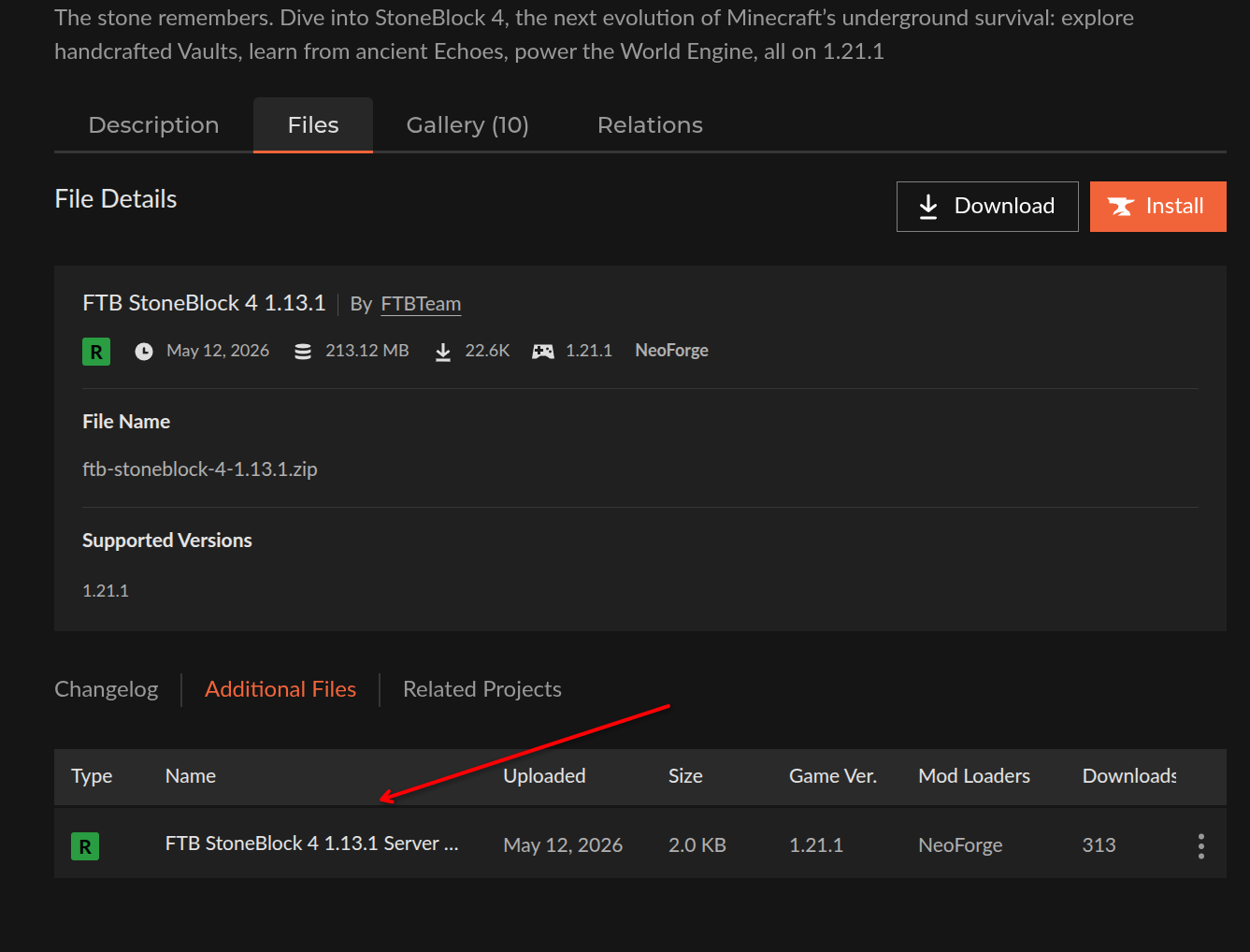
Auf Zaroz Cloud kannst du ausschließlich ein Server-Pack laufen lassen. Wenn dein Modpack nur ein Client-Zip mitbringt, musst du dir die Server-Version selbst bauen, indem du den Loader und die server-kompatiblen Mods behältst und den Rest entfernst.
Schritt 1: den Loader deiner Bestellung anpassen
Bevor du irgendetwas hochlädst, stelle sicher, dass auf deinem Server derselbe Loader läuft, den dein Modpack erwartet. Öffne in deiner Bestellung die Seite Konfiguration und wähle die passende Variante (zum Beispiel Forge für ein Forge-Pack, Fabric für ein Fabric-Pack). Stimmt der Loader nicht, weigert sich der Server beim Start, die meisten Mods zu laden.
Auch die Loader-Version zählt
Ein Forge-1.20.1-Pack läuft nicht auf einem Forge-1.19.2-Server. Sowohl die Minecraft-Version als auch die Loader-Version müssen genau zu dem passen, was das Pack erwartet. Schau in der Beschreibung des Packs auf CurseForge oder Modrinth nach den exakten Versionen, bevor du etwas änderst.
Die Änderung greift beim nächsten Neustart. Warte, bis der Server wieder oben ist, bevor du weitermachst.
Schritt 2: das Server-Pack hochladen
Du hast zwei Möglichkeiten, die Dateien einzuspielen: den Dateimanager im Dashboard (praktisch für kleine Packs und kurze Anpassungen) oder SFTP (empfohlen für alles ab einigen hundert Megabyte).
Über den Dateimanager im Dashboard
Der Dateimanager begrenzt jeden Upload auf 10 Dateien. Der schnellste Weg, ein komplettes Pack einzuspielen, ist daher, das Zip als einzelne Datei hochzuladen und es serverseitig zu entpacken.
- Öffne den Dateimanager deines Servers im Dashboard.
- Stelle sicher, dass du im Wurzelverzeichnis deiner Server-Dateien stehst (du solltest
mods/,config/,server.propertiesundeula.txtsehen). - Lösche den bestehenden
mods/-Ordner, falls noch Mods aus einem vorherigen Setup darin liegen. - Lade dein Server-Pack als einzelne
.zip-Datei hoch. - Mache einen Rechtsklick auf das hochgeladene Zip und wähle Entpacken, um es im aktuellen Ordner auszupacken.
- Wenn der Inhalt in einen Unterordner entpackt wurde (z. B.
pack-name/mods/...), verschiebemods/,config/und alle weiteren mitgelieferten Ordner ins Wurzelverzeichnis, sodass sie nebenserver.propertiesliegen. - Lösche das übrige
.zip, sobald du die Struktur überprüft hast.
Für kleine Änderungen reicht Drag & Drop
Die 10-Dateien-Grenze gilt nur pro Upload-Vorgang. Eine Handvoll neuer Mods hochzuladen oder ein paar einzelne Dateien zu ersetzen klappt problemlos. Für ein ganzes Pack nimm den ZIP-Weg oben oder SFTP.
Per SFTP
Wenn du lieber per SFTP arbeitest, öffne den Tab Daten-Volume auf der Seite deines Servers, um die Zugangsdaten zu finden:
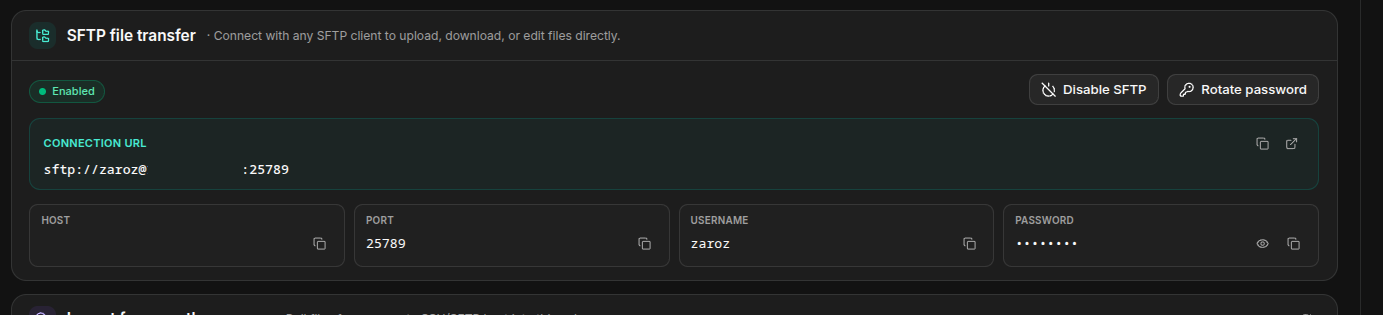
Kopiere die Verbindungs-URL direkt in deinen SFTP-Client (oder nutze die darunter angezeigten Felder für Host, Port, Benutzername und Passwort). Das Wurzelverzeichnis deiner Server-Dateien liegt unter /server/. Eine Verbindungs-URL, die direkt auf den mods/-Ordner zeigt, sieht so aus:
Lade die Ordner mods/, config/ und alles weitere, was dein Pack mitbringt, nach /server/ hoch und überschreibe vorhandene Inhalte. Die meisten Clients (FileZilla, WinSCP, Cyberduck) setzen einen kurzen Verbindungsabbruch transparent fort, was bei Packs im Gigabyte-Bereich wichtig ist.
So sollte es am Ende aussehen
Egal welche Methode du gewählt hast, das Wurzelverzeichnis deines Servers sollte am Ende ungefähr so aussehen:
/server/
├── mods/
│   ├── jei-1.20.1.jar
│   ├── create-1.20.1.jar
│   └── ...
├── config/
├── defaultconfigs/
├── libraries/
├── server.properties
├── eula.txt
└── world/
Welche Ordner genau dabei sind, hängt vom Pack ab. Solange mods/ an Ort und Stelle ist und alle config/-Dateien, auf die sich das Pack stützt, vorhanden sind, übernimmt der Server sie beim nächsten Start.
Schritt 3: neu starten und Logs beobachten
Starte den Server im Dashboard neu. Der erste Start eines frischen Modpacks ist immer der langsamste, weil der Loader Registries aufbaut und Standardkonfigurationen schreibt. Drei bis fünf Minuten bis zum "Done" sind bei einem großen Pack ganz normal.
Stürzt der Server beim Hochfahren ab, öffne die Live-Konsole und such die erste ERROR-Zeile. Die häufigsten Ursachen:
- Fehlende Abhängigkeit. Der Fehler nennt den Mod, der fehlt. Lade ihn in
mods/nach und starte neu. - Falsche Minecraft- oder Loader-Version. Der Loader protokolliert, welche Version er geladen hat und welche der Mod erwartet. Korrigiere das auf der Konfigurationsseite.
- Client-Only-Mod ist in
mods/gelandet. Der Fehler erwähnt eine Client-Klasse (net.minecraft.client.*). Entferne den Mod ausmods/.
Genug Arbeitsspeicher zuweisen
Schwere Modpacks (300+ Mods) wollen meist mindestens 6 GB RAM, einige Create- oder Industrie-Packs eher 8 GB oder mehr. Du kannst den Speicher auf der Plan-Seite deiner Bestellung erhöhen; die Änderung greift beim nächsten Neustart.
Zurück zu Vanilla
Um zu einem Vanilla-Server zurückzukehren, lösche den mods/-Ordner (und config/, falls du komplett bei null anfangen willst) und starte neu. Der Server fährt als gewöhnliches Minecraft auf dem von dir gewählten Loader hoch.
Häufige Fragen
Kann ich das Modpack als einzelne .zip hochladen und auf dem Server entpacken?
Ja, über den Dateimanager im Dashboard. Lade das Zip hoch, mache einen Rechtsklick darauf und wähle Entpacken, um es an Ort und Stelle zu entpacken. Das ist der bequemste Weg, wenn das Pack zu groß ist, um es bei dir zu entpacken, oder wenn das einzelne Hochladen tausender Dateien ewig dauern würde. SFTP-Clients hingegen behandeln Zips wie ganz normale Dateien: wenn du per SFTP hochlädst, entpacke das Zip danach im Dateimanager.
Wo lade ich eine Welt aus einem Singleplayer-Save oder von einem anderen Server hin?
Lade sie als world/-Ordner ins Wurzelverzeichnis des Servers und ersetze den bestehenden. Wenn dein Loader eine andere Dimensions-Aufteilung nutzt (etwa getrennte world_nether/- und world_the_end/-Ordner wie bei Paper), lade alle drei Ordner hoch.
Mein Pack bringt ein eigenes Start-Skript mit. Wird Zaroz Cloud es verwenden?
Der Container ignoriert eigene run.sh- / start.bat-Skripte und startet den Loader selbst mit dem Speicher, den du zugewiesen hast. Die typischen Flags dieser Skripte (zum Beispiel die Aikar's Flags) werden je nach Plan automatisch gesetzt, du brauchst sie also normalerweise nicht.
Bleibt mein Modpack erhalten, wenn ich den Server umziehe oder neu aufsetze?
Ja. Alles, was in deinen Server-Dateien liegt (Mods, Configs, Welten), liegt auf einem persistenten Volume. CPU- oder RAM-Änderungen sowie ein Neuaufbau des Containers löschen davon nichts.