Envia um modpack personalizado para o teu servidor de Minecraft
Quando falamos em "modpack" podemos estar a falar de duas coisas diferentes, e convém perceber a diferença antes de enviar fosse o que fosse:
- Um pack de cliente é o que instalas no teu launcher. Inclui mods só de cliente (shaders, minimapas, animações) que um servidor dedicado não usa, e não traz o jar do servidor nem as suas bibliotecas.
- Um pack de servidor é a versão desse mesmo modpack pensada para correr num servidor dedicado. Inclui o loader (Forge, NeoForge, Fabric), a lista certa de mods (sem os de cliente) e quaisquer
config/que o pack já leve preparados. Na CurseForge e no Modrinth, a maioria dos packs populares tem um download à parte chamado Server Files.
No CurseForge, o pack de servidor normalmente não aparece ao lado do botão grande de download. Abre o separador Files e olha mais abaixo, em Additional Files, à procura de uma entrada cujo nome acabe em Server (ou parecido):
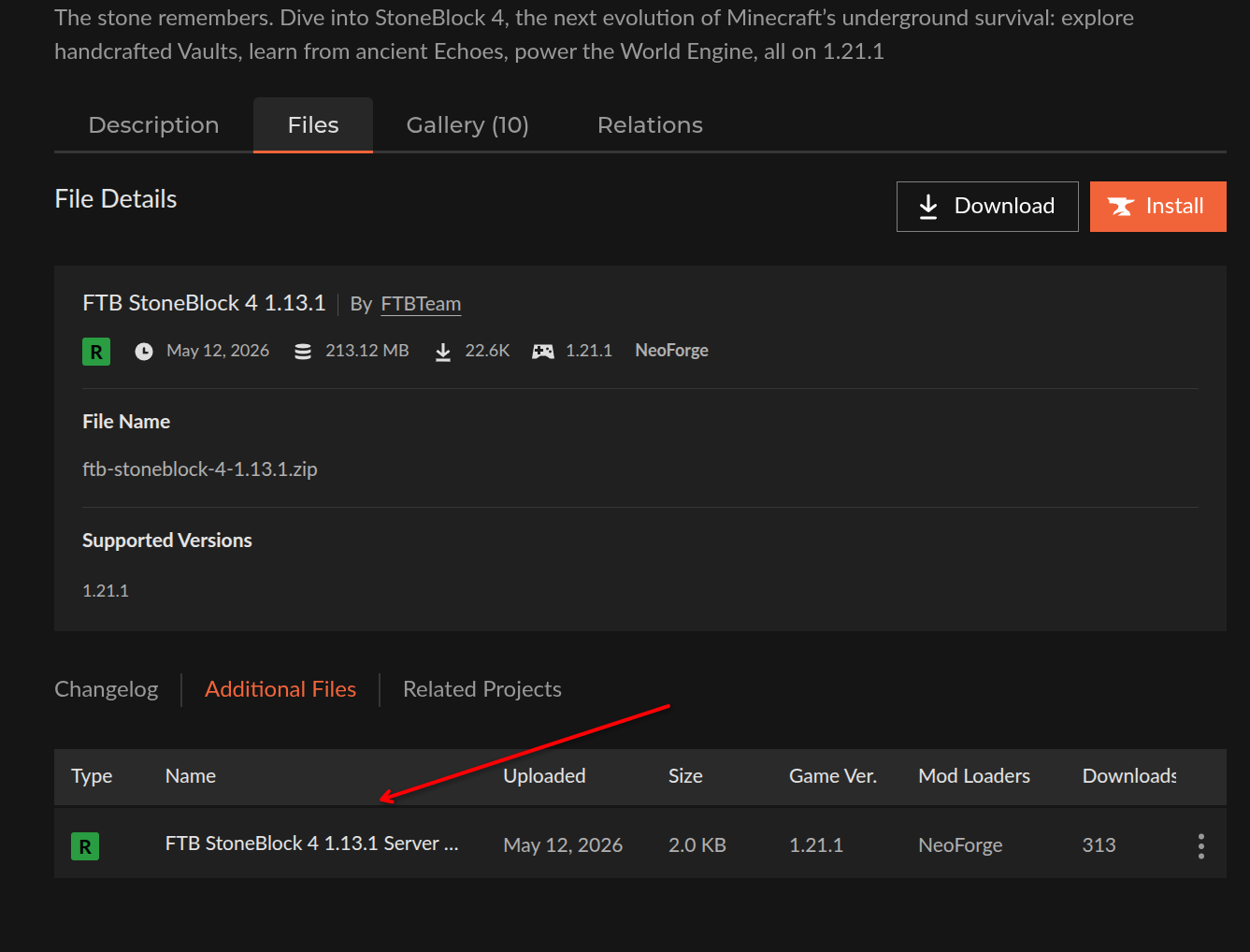
Na Zaroz Cloud só podes correr um pack de servidor. Se o teu modpack só tem zip de cliente, vais ter de montar a versão de servidor à mão: ficas com o loader e com os mods compatíveis com servidor, e tiras o resto.
Passo 1: alinhar o loader do pedido
Antes de enviar fosse o que fosse, garante que o teu servidor está a correr no mesmo loader a que o modpack aponta. Abre a página Configuração do teu pedido e escolhe a variante certa (por exemplo, Forge para um pack de Forge, Fabric para um pack de Fabric). Se o loader não bater certo, o servidor recusa-se a carregar a maior parte dos mods no arranque.
A versão do loader também conta
Um pack de Forge 1.20.1 não vai arrancar num servidor com Forge 1.19.2. Tanto a versão de Minecraft como a do loader têm de coincidir com o que o pack pede. Confere as versões exactas na descrição do pack (CurseForge ou Modrinth) antes de mexer fosse no que fosse.
A alteração só se aplica no próximo reinício. Espera que o servidor volte a estar online antes de prosseguir.
Passo 2: enviar o pack de servidor
Tens duas formas de meter os ficheiros lá dentro: o gestor de ficheiros do painel (ideal para packs pequenos e pequenos retoques) ou SFTP (recomendado para qualquer coisa acima de algumas centenas de megabytes).
A partir do gestor de ficheiros do painel
O gestor de ficheiros limita cada envio a 10 ficheiros, por isso a forma mais rápida de carregar um pack completo é enviar o zip como um único ficheiro e descompactá-lo no servidor.
- Abre o gestor de ficheiros do teu servidor a partir do painel.
- Confirma que estás na raiz dos ficheiros do servidor (deves ver
mods/,config/,server.propertieseeula.txt). - Apaga a pasta
mods/actual se ainda tiver mods de uma configuração anterior. - Envia o teu pack de servidor como um único
.zip. - Clica com o botão direito no zip enviado e escolhe Extrair para o descompactar na pasta actual.
- Se o conteúdo for extraído para dentro de uma subpasta (por exemplo
nome-do-pack/mods/...), movemods/,config/e as restantes pastas que o pack trouxer para a raiz, ao lado doserver.properties. - Apaga o
.ziprestante depois de confirmar que a estrutura está correcta.
Arrastar ficheiros soltos chega para pequenas alterações
O limite de 10 ficheiros aplica-se apenas por envio, por isso arrastar um punhado de mods novos ou substituir um ou dois ficheiros funciona sem problemas. Para um pack inteiro, usa o fluxo do zip acima ou SFTP.
Por SFTP
Se preferires trabalhar por SFTP, abre o separador Volume de dados na página do teu servidor para ver os dados de ligação:
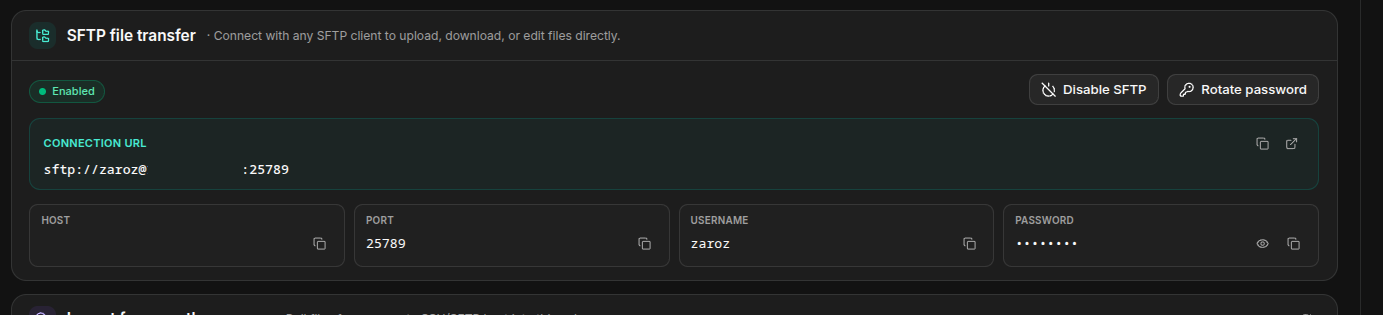
Copia o URL de ligação directamente para o teu cliente SFTP (ou usa os campos host, porta, utilizador e palavra-passe que aparecem por baixo). A raiz dos ficheiros do teu servidor está em /server/. Um URL que aponta directamente para a pasta mods/ fica assim:
Larga as pastas mods/, config/ e o que mais o teu pack trouxer dentro de /server/, substituindo o que lá estiver. A maior parte dos clientes (FileZilla, WinSCP, Cyberduck) retoma o envio se a ligação cair por momentos, o que importa quando se trata de packs com vários gigabytes.
Como deve ficar no final
Independentemente do método, a raiz do teu servidor deve ficar parecida com isto:
/server/
├── mods/
│   ├── jei-1.20.1.jar
│   ├── create-1.20.1.jar
│   └── ...
├── config/
├── defaultconfigs/
├── libraries/
├── server.properties
├── eula.txt
└── world/
A lista exacta de pastas depende de cada pack. Desde que a mods/ esteja no sítio e os config/ que o pack precisa estejam presentes, o servidor pega neles no arranque seguinte.
Passo 3: reiniciar e ver os logs
Reinicia o servidor a partir do painel. O primeiro arranque de um modpack acabado de chegar é sempre o mais demorado, porque o loader gera registos e escreve as configurações por omissão. É normal que um pack grande leve três a cinco minutos a chegar ao "Done" da primeira vez.
Se o servidor cair durante o arranque, abre a consola ao vivo e procura a primeira linha com ERROR. As causas mais frequentes:
- Falta uma dependência. O erro diz qual o mod que falta. Põe-no em
mods/e reinicia. - Versão errada de Minecraft ou de loader. O loader regista a versão que carregou e a que o mod esperava. Ajusta na página de configuração.
- Mod de cliente foi parar a
mods/. O erro menciona uma classe de cliente (net.minecraft.client.*). Tira esse mod demods/.
Atribui memória suficiente
Os modpacks mais pesados (300+ mods) costumam pedir pelo menos 6 GB de RAM, e alguns packs do Create ou de cariz industrial preferem 8 GB ou mais. Podes aumentar a memória a partir da página de plano do teu pedido; a alteração entra no próximo reinício.
Voltar ao Minecraft vanilla
Para voltar a um servidor vanilla, apaga a pasta mods/ (e a config/ se quiseres começar do zero) e reinicia. O servidor arranca como um Minecraft normal por cima do loader que tens seleccionado.
Perguntas frequentes
Posso enviar o modpack como um único .zip e descompactá-lo no servidor?
Sim, a partir do gestor de ficheiros do painel. Envia o zip, clica com o botão direito em cima e escolhe Extrair para o descompactar ali mesmo. É a forma mais simples quando o pack é grande demais para descompactar no teu computador, ou quando enviar milhares de ficheiros pequenos um a um demoraria uma eternidade. O SFTP, por sua vez, trata os zips como qualquer outro ficheiro: se enviares por SFTP, extrai-o depois a partir do gestor de ficheiros.
Onde envio um mundo de um save singleplayer ou de outro servidor?
Envia-o como pasta world/ na raiz do servidor, substituindo a existente. Se o teu loader usa outra estrutura de dimensões (por exemplo pastas separadas world_nether/ e world_the_end/ ao estilo Paper), envia as três pastas.
O meu pack traz um script de arranque próprio. A Zaroz Cloud vai usá-lo?
O contentor ignora os run.sh / start.bat personalizados e arranca o loader directamente com a memória que tens atribuída. As flags típicas desses scripts (como os Aikar's flags) são aplicadas automaticamente conforme o teu plano, por isso normalmente não te fazem falta.
O meu modpack sobrevive a um redimensionamento ou reconstrução do servidor?
Sim. Tudo o que está dentro dos ficheiros do teu servidor (mods, configs, mundos) vive num volume persistente. Mudar de CPU ou RAM, ou reconstruir o contentor, não apaga nada.