
Sube un modpack personalizado a tu servidor de Minecraft
"Modpack" puede referirse a dos cosas distintas, y conviene distinguirlas antes de subir nada:
- Un pack de cliente es el que instalas en tu launcher. Incluye mods que solo tienen sentido en el cliente (shaders, minimapas, mejoras de animaciones) y que un servidor dedicado no aprovecha, y no contiene ni el jar del servidor ni sus librerías.
- Un pack de servidor es la versión del mismo modpack pensada para ejecutar un servidor dedicado. Contiene el loader (Forge, NeoForge, Fabric), la lista correcta de mods (sin los de cliente) y los
config/que el pack haya preparado. En CurseForge y Modrinth, los packs más conocidos suelen tener una descarga aparte llamada Server Files.
En CurseForge, el pack de servidor no aparece junto al botón principal de descarga. Abre la pestaña Files y baja hasta Additional Files: ahí verás una entrada cuyo nombre termina en Server (o algo similar):
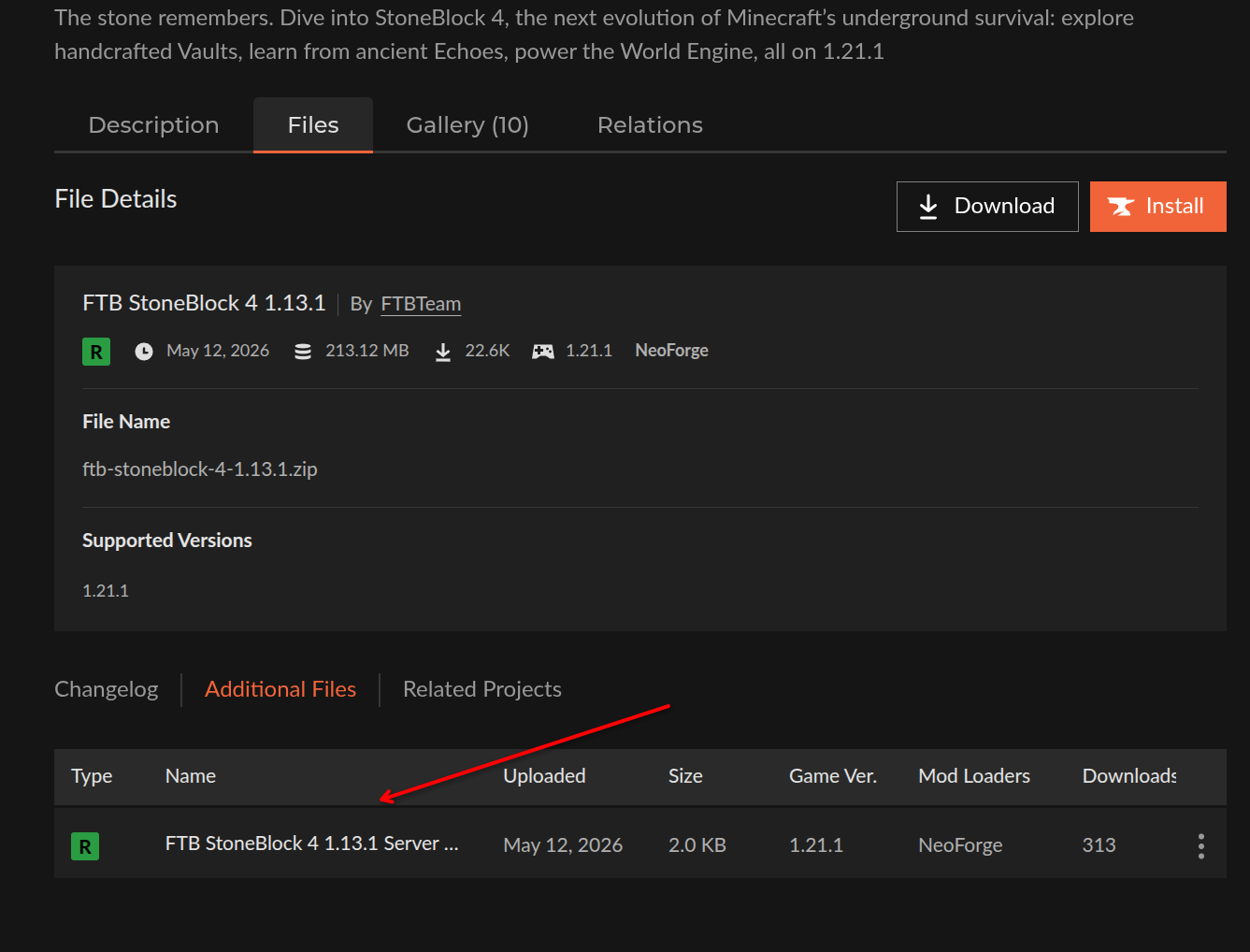
En Zaroz Cloud solo puedes ejecutar un pack de servidor. Si tu modpack solo se distribuye como zip de cliente, tendrás que armar tú mismo la versión de servidor: conservas el loader y los mods compatibles con servidor, y eliminas el resto.
Paso 1: ajusta el loader del pedido
Antes de subir nada, asegúrate de que tu servidor está utilizando el mismo loader al que apunta el modpack. Abre la página de Configuración de tu pedido y elige la variante correcta (por ejemplo, Forge para un pack de Forge, Fabric para un pack de Fabric). Si el loader no coincide, el servidor no podrá cargar la mayoría de los mods al arrancar.
La versión del loader también importa
Un pack de Forge 1.20.1 no funcionará en un servidor con Forge 1.19.2. Tanto la versión de Minecraft como la del loader deben coincidir con lo que el pack espera. Consulta la descripción del pack en CurseForge o Modrinth para confirmar las versiones exactas antes de modificar nada.
El cambio se aplica en el siguiente reinicio. Espera a que el servidor vuelva a estar en línea antes de continuar.
Paso 2: sube el pack de servidor
Tienes dos formas de subir los archivos: el gestor de archivos del panel (cómodo para packs pequeños y cambios rápidos) o SFTP (recomendable a partir de unos cientos de megabytes).
Desde el gestor de archivos del panel
El gestor de archivos limita cada subida a 10 archivos, así que la forma más rápida de cargar un pack completo es subir su zip como un único archivo y descomprimirlo en el servidor.
- Abre el gestor de archivos de tu servidor desde el panel.
- Asegúrate de estar en la raíz de los archivos del servidor (deberías ver
mods/,config/,server.propertiesyeula.txt). - Borra la carpeta
mods/actual si contiene mods de una configuración anterior. - Sube tu pack de servidor como un único
.zip. - Haz clic derecho sobre el zip subido y selecciona Extraer para descomprimirlo en la carpeta actual.
- Si el contenido se ha extraído en una subcarpeta (por ejemplo
nombre-del-pack/mods/...), muevemods/,config/y cualquier otra carpeta que traiga el pack al nivel raíz, junto aserver.properties. - Borra el
.ziporiginal una vez que verifiques que la estructura es correcta.
Para cambios pequeños puedes arrastrar archivos sueltos
El límite de 10 archivos solo se aplica por subida individual, así que arrastrar un puñado de mods nuevos o sustituir uno o dos archivos funciona sin problema. Para subir un pack completo, usa el flujo del zip de arriba o SFTP.
Por SFTP
Si prefieres trabajar por SFTP, abre la pestaña Volumen de datos en la página de tu servidor para obtener los datos de conexión:
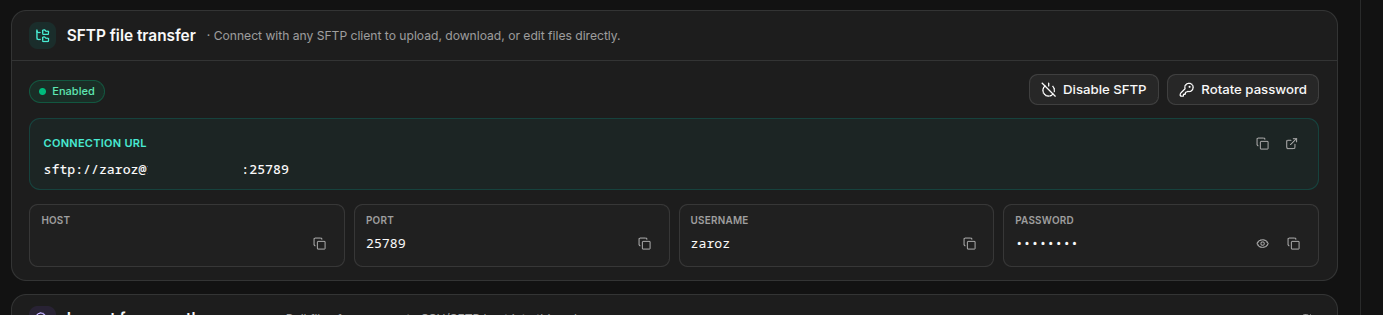
Copia la URL de conexión en tu cliente SFTP (o usa los campos host, puerto, usuario y contraseña que aparecen debajo). La raíz de los archivos de tu servidor se encuentra en /server/. Una URL que apunta directamente a la carpeta mods/ queda así:
Code
Coloca las carpetas mods/, config/ y cualquier otra que traiga el pack dentro de /server/, sobrescribiendo lo que ya hubiera. La mayoría de clientes (FileZilla, WinSCP, Cyberduck) reanudan la subida si pierdes la conexión un momento, algo que importa cuando hablamos de packs de varios gigabytes.
Estructura final
Independientemente del método que hayas usado, la raíz del servidor debería quedar así:
Code
La lista exacta de carpetas depende del pack. Mientras mods/ esté en su sitio y los config/ que el pack necesite estén presentes, el servidor los cargará en el siguiente arranque.
Paso 3: reinicia y revisa los logs
Reinicia el servidor desde el panel. El primer arranque de un modpack nuevo siempre es el más lento, porque el loader genera los registros y escribe las configuraciones por defecto. Es normal que un pack grande tarde entre tres y cinco minutos en llegar a "Done" la primera vez.
Si el servidor falla al arrancar, abre la consola en vivo y busca la primera línea con ERROR. Las causas más habituales son:
- Falta una dependencia. El error indica el mod que falta. Añádelo a
mods/y reinicia. - Versión de Minecraft o del loader incorrecta. El loader registra la versión que ha cargado y la que el mod esperaba. Ajústalo desde la página de configuración.
- Un mod de cliente se ha colado en
mods/. El error menciona una clase de cliente (net.minecraft.client.*). Elimínalo demods/.
Asigna memoria suficiente
Los modpacks pesados (más de 300 mods) suelen necesitar al menos 6 GB de RAM, y algunos packs con Create o de tipo industrial piden 8 GB o más. Puedes ampliar la memoria desde la página de plan de tu pedido; el cambio se aplica en el siguiente reinicio.
Volver a Minecraft vanilla
Para volver a un servidor vanilla, borra la carpeta mods/ (y config/ si quieres empezar de cero) y reinicia. El servidor arrancará como un Minecraft normal sobre el loader que tengas seleccionado.
Preguntas frecuentes
¿Puedo subir el modpack en un .zip y descomprimirlo en el servidor?
Sí, desde el gestor de archivos del panel. Sube el zip, haz clic derecho sobre él y selecciona Extraer para descomprimirlo en el mismo sitio. Es la opción más práctica cuando el pack es demasiado grande para descomprimirlo en tu ordenador, o cuando subir miles de archivos pequeños uno a uno resulta demasiado lento. SFTP, en cambio, trata los zips como cualquier otro archivo: si lo subes por SFTP, extráelo después desde el gestor de archivos.
¿Dónde subo un mundo de una partida individual o de otro servidor?
Súbelo como carpeta world/ en la raíz del servidor, reemplazando la existente. Si tu loader usa otra estructura de dimensiones (por ejemplo, carpetas separadas world_nether/ y world_the_end/ como en Paper), sube las tres carpetas.
Mi pack incluye un script de arranque personalizado. ¿Lo va a usar Zaroz Cloud?
El contenedor ignora los run.sh / start.bat personalizados y lanza el loader directamente con la memoria que tengas asignada. Los flags habituales de esos scripts (como las Aikar's flags) se aplican automáticamente según tu plan, así que normalmente no son necesarios.
¿Sobrevive mi modpack a un redimensionamiento o reconstrucción del servidor?
Sí. Todo lo que está dentro de los archivos del servidor (mods, configs, mundos) se almacena en un volumen persistente. Cambiar la CPU o la RAM, o reconstruir el contenedor, no borra nada.