Monta os teus ficheiros SFTP como uma unidade no Windows ou Linux
Podes fazer com que os ficheiros do teu servidor apareçam no Explorador do Windows ou numa pasta normal do Linux. Assim consegues abri-los, arrastá-los e editá-los com os programas do teu computador sem descarregar e voltar a enviar cada ficheiro à mão.
A unidade não é uma cópia: mostra directamente o que está no servidor. Se apagares um ficheiro da unidade, também o apagas do servidor.
Faz uma cópia antes de alterares ficheiros importantes
Não edites mundos, bases de dados ou outros ficheiros enquanto o servidor estiver a escrever neles. Para essas alterações, pára primeiro o servidor no painel e espera até aparecer como offline. Uma quebra de Internet enquanto guardas também pode deixar um ficheiro incompleto.
Antes de começar: obtém os quatro dados da ligação
- Abre a página do teu servidor no painel da Zaroz Cloud.
- Entra no separador Volume de dados.
- Procura a secção SFTP e deixa a página aberta.
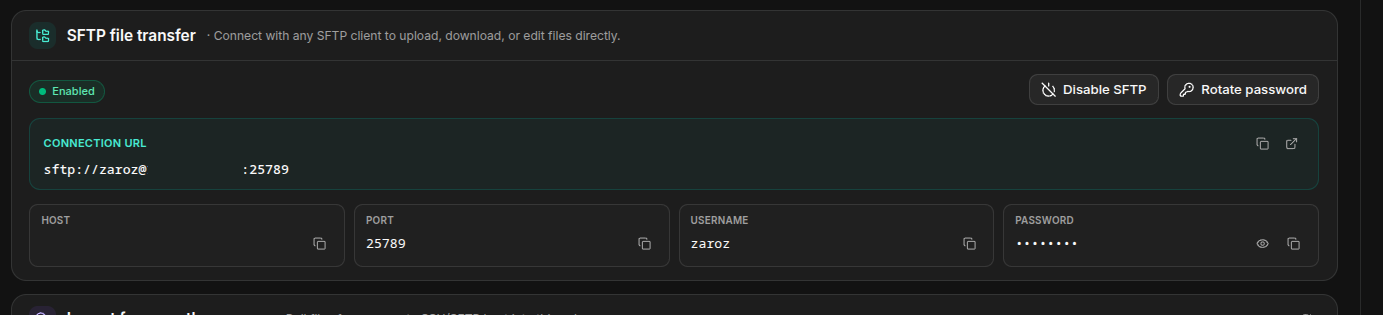
Vais precisar exactamente destes quatro valores:
| Neste guia | Copia deste campo | Exemplo inventado |
|---|---|---|
UTILIZADOR |
Utilizador | zaroz |
HOST |
Host | sftp.example.net |
PORTA |
Porta | 2022 |
| Palavra-passe | Palavra-passe | Não a coloques dentro de nenhum comando |
Os ficheiros normais do teu servidor ficam no directório /server/. Este caminho também importa: se ligares apenas a /, ficas um nível acima deles.
Não partilhes a palavra-passe
Qualquer pessoa com estes dados pode ler, alterar ou apagar os ficheiros do teu servidor. Não os mostres em capturas de ecrã, mensagens públicas ou comandos que tenciones partilhar.
Escolhe o teu sistema operativo:
Windows 10 ou 11
O Windows precisa de dois componentes gratuitos para perceber uma unidade SFTP: WinFsp e SSHFS-Win. Só tens de os instalar uma vez.
Passo 1: instalar o SSHFS-Win
A opção mais simples é usar o winget, incluído nas instalações actuais do Windows 10 e 11:
- Abre o menu Iniciar.
- Escreve
Terminal. - Abre o Terminal ou o Windows PowerShell. Não precisas de o executar como administrador.
- Cola este comando e carrega em Enter:
- Aceita os avisos do instalador, caso apareçam, e espera que termine.
- Fecha todas as janelas do Explorador de Ficheiros e volta a abri-lo.
Se o Windows disser que não encontra o winget, instala os componentes à mão:
- Descarrega o instalador mais recente do WinFsp e executa-o com as opções predefinidas.
- Descarrega depois o instalador mais recente do SSHFS-Win. Em praticamente todos os computadores actuais deves escolher o ficheiro
x64. - Instala-o com as opções predefinidas.
Se o Windows não reconhecer o caminho no passo seguinte
Reinicia o Windows depois de instalares os dois componentes. Normalmente basta voltar a abrir o Explorador, mas reiniciar garante que o serviço do WinFsp arrancou.
Passo 2: construir o caminho da unidade
Aqui, o Windows não usa o URL sftp://... mostrado no painel. O SSHFS-Win precisa deste caminho especial:
Substitui UTILIZADOR, HOST e PORTA pelos valores do painel sem alterar os restantes caracteres. Com os dados inventados da tabela, por exemplo, ficaria:
\\sshfs.r\[email protected]!2022\server
Repara nestes pormenores:
- Começa com duas barras invertidas:
\\. - Depois de
sshfsaparece.r. Esserfaz com que/serverseja interpretado a partir da raiz remota. - Entre o host e a porta usa-se
!, não:. - No fim aparece
\server, sem/nem outra barra a seguir. - Não coloques a palavra-passe no caminho.
Passo 3: atribuir uma letra à unidade
A janela deve ficar parecida com esta, mas com os teus dados no campo Pasta:
Indica a letra da unidade e a pasta de rede a que te queres ligar.
- Abre o Explorador de Ficheiros.
- Selecciona Este PC na barra do lado esquerdo.
- Abre o menu dos três pontos na barra superior e carrega em Ligar unidade de rede. Em algumas versões aparece directamente no separador Computador.
- Escolhe uma letra livre, por exemplo
Z:. - No campo Pasta, cola o caminho que acabaste de construir.
- Activa Restabelecer ligação ao iniciar sessão se quiseres que o Windows se lembre da unidade.
- Carrega em Concluir.
- Quando aparecer a janela das credenciais, escreve o
UTILIZADORe a palavra-passe SFTP do painel. Não uses o endereço de e-mail nem a palavra-passe da tua conta Microsoft. - Activa Memorizar as minhas credenciais apenas no teu próprio computador.
- Carrega em OK.
A primeira ligação pode demorar alguns segundos. Depois, a nova unidade aparece em Este PC. Abre-a: deves ver as pastas e os ficheiros do teu servidor, não uma pasta vazia.
Uma cruz vermelha nem sempre quer dizer que está avariada
Se o Windows arrancar antes de ter Internet, uma unidade memorizada pode aparecer com uma cruz vermelha. Faz duplo clique nela quando já estiveres online; normalmente volta a ligar-se. Introduz novamente a palavra-passe SFTP se te for pedida.
Alternativa: ligar a unidade com um comando
Podes fazer exactamente o mesmo no Terminal. Troca a letra e o caminho pelos teus:
O Windows pede a palavra-passe sem teres de a escrever no comando. /persistent:yes memoriza a unidade para as próximas sessões.
Desligar a unidade no Windows
Primeiro fecha todos os editores, terminais ou janelas que estejam a usar os ficheiros da unidade. Depois clica com o botão direito na unidade em Este PC e escolhe Desligar.
Também podes fazê-lo no Terminal:
Isto só tira a unidade do teu computador. Não apaga os ficheiros remotos.
Linux com interface gráfica: a opção mais fácil
Se apenas queres arrastar alguns ficheiros de vez em quando, o teu gestor de ficheiros provavelmente já sabe abrir SFTP e não precisas de instalar o SSHFS. A ligação aparece na barra lateral como uma localização de rede, embora não tenha um caminho local normal que todos os programas consigam usar.
Ficheiros do GNOME / Nautilus
- Abre Ficheiros.
- Carrega em Outras localizações.
- Procura Ligar ao servidor.
- Escreve este endereço, substituindo os três valores em maiúsculas:
- Carrega em Ligar.
- Introduz a palavra-passe SFTP quando for pedida.
- Guarda a palavra-passe apenas se confiares na conta de utilizador e no porta-chaves desse computador.
KDE Dolphin
- Abre o Dolphin.
- Carrega em Ctrl+L para escrever na barra de localização.
- Cola o mesmo endereço
sftp://UTILIZADOR@HOST:PORTA/server/e carrega em Enter. - Introduz o utilizador e a palavra-passe se o Dolphin voltar a pedi-los.
- Clica com o botão direito na barra lateral e adiciona a localização a Locais se quiseres guardar o atalho.
Para desligar, carrega no ícone de ejecção ao lado da localização. Fechar apenas a janela do gestor pode deixar a ligação activa. Desligar não apaga nada do servidor.
Linux com SSHFS: uma pasta de montagem normal
Usa este método se quiseres que a ligação tenha um caminho como /home/teu-utilizador/Zaroz, que possa ser aberto por programas fora do gestor de ficheiros.
Passo 1: instalar o SSHFS
Abre um terminal e instala o pacote da tua distribuição:
Se o sudo pedir uma palavra-passe, quer a palavra-passe do teu computador, não a palavra-passe SFTP da Zaroz.
Passo 2: criar a pasta onde aparecerá a unidade
Este comando cria uma pasta chamada Zaroz dentro da tua pasta pessoal:
Podes dar-lhe outro nome, mas nesse caso tens de mudar $HOME/Zaroz em todos os comandos seguintes.
Passo 3: montar /server
Substitui UTILIZADOR, HOST e PORTA e cola o comando seguinte. Mantém as linhas separadas como aparecem; as barras \ no fim indicam que o comando continua:
sshfs UTILIZADOR@HOST:/server "$HOME/Zaroz" \
  -o port=PORTA \
  -o reconnect,ServerAliveInterval=15,ServerAliveCountMax=3
Na primeira ligação pode aparecer uma pergunta parecida com esta:
Escreve a palavra completa yes e carrega em Enter. Depois cola a palavra-passe SFTP do painel e carrega novamente em Enter.
Não aparece nada enquanto escreves a palavra-passe
É normal: o terminal não mostra pontos, asteriscos nem letras enquanto introduzes uma palavra-passe. Cola-a uma vez e carrega em Enter.
Abre agora a pasta Zaroz no gestor de ficheiros. Também podes verificá-la no terminal:
As opções ServerAliveInterval e reconnect ajudam a detectar uma quebra e a restabelecer a ligação. Mesmo assim, se a Internet cair enquanto tens um ficheiro aberto, fecha esse ficheiro e volta a abri-lo depois de recuperares a ligação.
Desmontar a pasta no Linux
Não apagues a pasta para te desligares. Primeiro fecha os programas que estejam a usar os ficheiros e executa:
Se a tua distribuição disser que o fusermount3 não existe, usa o nome antigo:
A pasta local continua lá, vazia e pronta para a montagem seguinte. Para voltares a ligar depois de reiniciar o computador, repete o comando sshfs do passo anterior.
Resolver os problemas mais comuns
Connection timed out ou Connection refused
- Volta a copiar o host e a porta SFTP a partir de Volume de dados.
- Não uses a porta do jogo, do site ou do RCON.
- Confirma que o computador tem Internet e que nenhuma firewall ou rede empresarial está a bloquear essa porta.
Permission denied ou pedidos repetidos da palavra-passe
- Volta a copiar o utilizador e a palavra-passe; maiúsculas e minúsculas fazem diferença.
- Confirma que estás a usar os dados SFTP de Volume de dados, não os dados de início de sessão do painel.
- Se o Windows tiver guardado uma palavra-passe antiga, abre Gestor de Credenciais → Credenciais do Windows, remove a entrada do host SFTP e volta a ligar.
A unidade está vazia ou não tem os ficheiros esperados
O caminho remoto correcto é /server/.
- No Windows, confirma que o caminho começa por
\\sshfs.r\e acaba em\server. - No Linux, confirma que a origem do comando contém
:/server. - Num gestor de ficheiros do Linux, confirma que o URL acaba em
/server/.
O Windows não encontra o nome de rede
- Confirma que o WinFsp e o SSHFS-Win estão instalados.
- Reinicia o Windows uma vez.
- Revê os dois
\iniciais,.r, o!antes da porta e\serverno fim. - Não coles um endereço que comece por
sftp://em Ligar unidade de rede.
O Linux diz mountpoint is not empty
Desmonta qualquer ligação anterior antes de voltares a montar. Não guardes ficheiros locais dentro de $HOME/Zaroz: ficam escondidos enquanto o SFTP está montado e reaparecem depois de o desmontares.
O Linux diz target is busy ao desmontar
Algum programa ainda está a usar a pasta. Fecha os editores e as janelas do gestor de ficheiros e garante que nenhum terminal está dentro dela:
A unidade bloqueia depois de perder a Internet
Fecha os programas que estejam a tentar aceder-lhe, desmonta ou desliga a unidade e volta a ligar. Uma escrita em curso quando a rede caiu pode ter falhado: verifica esse ficheiro antes de continuares.
WARNING: REMOTE HOST IDENTIFICATION HAS CHANGED!
Não contornes este aviso nem apagues a chave guardada sem confirmar nada. Primeiro verifica se copiaste o host SFTP correcto de Volume de dados. Se o host estiver certo e o aviso continuar, contacta o suporte da Zaroz antes de introduzires a palavra-passe. A chave do servidor pode ter mudado de forma legítima, mas o aviso existe para impedir uma ligação a um impostor.
Perguntas frequentes
Os ficheiros também ocupam espaço no meu computador?
Não como uma cópia completa. Os programas lêem e escrevem os dados pela Internet quando precisam deles. Algumas aplicações podem criar as suas próprias caches ou ficheiros temporários locais.
Posso trabalhar sem Internet?
Não. Isto é uma unidade remota, não uma ferramenta de sincronização. Para trabalhares offline, descarrega primeiro uma cópia e volta a enviá-la quando terminares, com cuidado para não substituíres alterações mais recentes.
O servidor de jogo tem de estar ligado?
A ligação SFTP pertence ao volume de dados e normalmente funciona mesmo com o processo do jogo parado. Aliás, deves parar o servidor antes de alterar mundos, bases de dados ou muitos ficheiros de uma só vez.
Porque é mais lento do que o meu disco normal?
Cada operação viaja cifrada pela Internet até ao servidor. Abrir uma pasta com milhares de ficheiros pequenos pode ser muito mais lento do que abrir uma pasta local. Para uma transferência pontual muito grande, um cliente SFTP dedicado como o WinSCP ou o FileZilla pode ser mais prático.
Desligar ou desmontar apaga alguma coisa?
Não. Apenas remove o atalho do teu computador. Apagar ficheiros dentro da unidade enquanto está ligada apaga-os, sim, do servidor.