Deine SFTP-Dateien unter Windows oder Linux als Laufwerk einbinden
Du kannst die Dateien deines Servers im Windows-Explorer oder in einem normalen Linux-Ordner anzeigen lassen. So kannst du sie mit den Programmen auf deinem Rechner öffnen, verschieben und bearbeiten, ohne jede Datei erst herunter- und anschließend wieder hochzuladen.
Das Laufwerk ist keine Kopie: Es zeigt direkt den aktuellen Inhalt des Servers. Wenn du eine Datei auf dem Laufwerk löschst, löschst du sie auch auf dem Server.
Sichere wichtige Dateien, bevor du sie änderst
Bearbeite keine Welten, Datenbanken oder anderen Dateien, während der Server gerade hineinschreibt. Stoppe den Server für solche Änderungen zuerst im Dashboard und warte, bis er als offline angezeigt wird. Auch ein Internetausfall während des Speicherns kann eine unvollständige Datei hinterlassen.
Bevor es losgeht: die vier Verbindungsdaten
- Öffne die Seite deines Servers im Zaroz-Cloud-Dashboard.
- Öffne den Tab Daten-Volume.
- Suche den SFTP-Bereich und lass die Seite geöffnet.
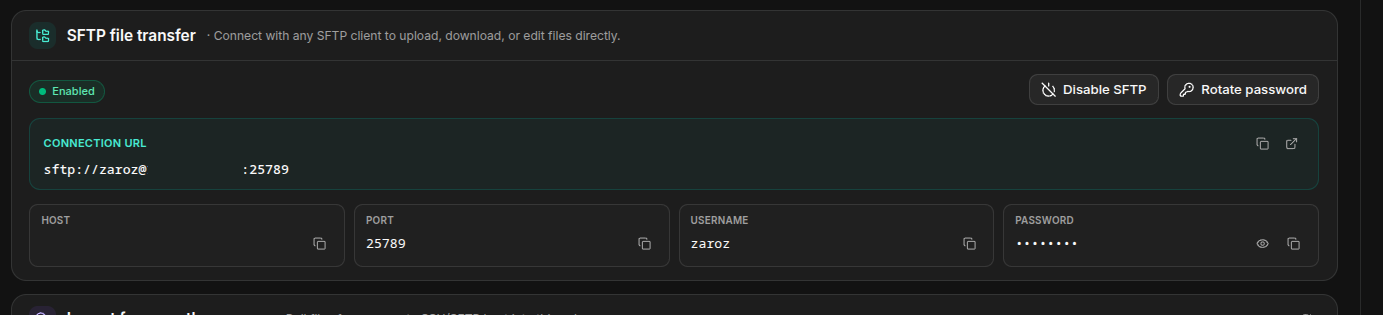
Du brauchst genau diese vier Werte:
| In dieser Anleitung | Kopiere dieses Feld | Erfundenes Beispiel |
|---|---|---|
BENUTZERNAME |
Benutzername | zaroz |
HOST |
Host | sftp.example.net |
PORT |
Port | 2022 |
| Passwort | Passwort | Nicht in einen Befehl einfügen |
Deine normalen Server-Dateien liegen im Verzeichnis /server/. Auch dieser Pfad ist wichtig: Wenn du nur / öffnest, landest du eine Ebene zu hoch.
Gib das Passwort nicht weiter
Wer diese Daten kennt, kann deine Server-Dateien lesen, ändern und löschen. Zeige sie nicht in Screenshots, öffentlichen Nachrichten oder Befehlen, die du weitergeben möchtest.
Wähle dein Betriebssystem:
Windows 10 oder 11
Damit Windows ein SFTP-Laufwerk versteht, braucht es zwei kostenlose Komponenten: WinFsp und SSHFS-Win. Du musst sie nur einmal installieren.
Schritt 1: SSHFS-Win installieren
Am einfachsten geht es mit winget, das in aktuellen Installationen von Windows 10 und 11 enthalten ist:
- Öffne das Startmenü.
- Tippe
Terminalein. - Öffne Terminal oder Windows PowerShell. Du musst es nicht als Administrator starten.
- Füge diesen Befehl ein und drücke Enter:
- Bestätige mögliche Rückfragen des Installers und warte, bis er fertig ist.
- Schließe alle Explorer-Fenster und öffne den Explorer erneut.
Wenn Windows winget nicht findet, installiere die Komponenten von Hand:
- Lade den neuesten Installer von WinFsp herunter und führe ihn mit den Standardeinstellungen aus.
- Lade danach den neuesten Installer von SSHFS-Win herunter. Auf fast allen aktuellen Rechnern ist die Datei
x64die richtige. - Installiere ihn mit den Standardeinstellungen.
Falls Windows den Pfad im nächsten Schritt nicht erkennt
Starte Windows nach der Installation beider Komponenten neu. Meistens reicht es, den Explorer neu zu öffnen, aber nach einem Neustart läuft der WinFsp-Dienst auf jeden Fall.
Schritt 2: den Laufwerkspfad zusammensetzen
Die im Dashboard angezeigte URL sftp://... funktioniert im Windows-Dialog nicht. SSHFS-Win braucht diesen besonderen Pfad:
Ersetze BENUTZERNAME, HOST und PORT durch die Werte aus dem Dashboard, ohne die anderen Zeichen zu verändern. Mit den erfundenen Daten aus der Tabelle sähe der Pfad so aus:
\\sshfs.r\[email protected]!2022\server
Achte besonders auf diese Stellen:
- Der Pfad beginnt mit zwei umgekehrten Schrägstrichen:
\\. - Hinter
sshfssteht.r. Diesesrbezieht/serverauf das Wurzelverzeichnis des entfernten Servers. - Zwischen Host und Port steht
!, nicht:. - Am Ende steht
\server, ohne/und ohne weiteren Schrägstrich dahinter. - Das Passwort gehört nicht in den Pfad.
Schritt 3: einen Laufwerksbuchstaben zuweisen
Der Dialog sollte ungefähr so aussehen. Im Feld Ordner müssen natürlich deine eigenen Daten stehen:
Gib den Laufwerkbuchstaben und den Netzwerkordner an, zu dem eine Verbindung hergestellt werden soll.
- Öffne den Datei-Explorer.
- Wähle links Dieser PC.
- Öffne oben das Menü mit den drei Punkten und wähle Netzlaufwerk verbinden. In manchen Versionen steht die Schaltfläche direkt im Tab Computer.
- Wähle einen freien Buchstaben, zum Beispiel
Z:. - Füge den eben zusammengesetzten Pfad unter Ordner ein.
- Aktiviere Verbindung bei Anmeldung wiederherstellen, wenn Windows das Laufwerk behalten soll.
- Klicke auf Fertig stellen.
- Gib im Anmeldefenster den SFTP-
BENUTZERNAMEund das SFTP-Passwort aus dem Dashboard ein. Verwende nicht deine E-Mail-Adresse oder das Passwort deines Microsoft-Kontos. - Aktiviere Anmeldedaten speichern nur auf deinem eigenen, vertrauenswürdigen Rechner.
- Klicke auf OK.
Die erste Verbindung kann einige Sekunden dauern. Danach erscheint das Laufwerk unter Dieser PC. Öffne es: Du solltest die Ordner und Dateien deines Servers sehen, nicht einen leeren Ordner.
Ein rotes X bedeutet nicht immer, dass etwas kaputt ist
Wenn Windows startet, bevor eine Internetverbindung besteht, kann ein gespeichertes Laufwerk mit einem roten X erscheinen. Doppelklicke darauf, sobald du online bist; normalerweise verbindet es sich dann wieder. Gib das SFTP-Passwort erneut ein, falls Windows danach fragt.
Alternative: das Laufwerk mit einem Befehl verbinden
Dasselbe funktioniert auch im Terminal. Ersetze Buchstaben und Pfad durch deine Werte:
Windows fragt nach dem Passwort, sodass es nicht im Befehl stehen muss. /persistent:yes merkt sich das Laufwerk für spätere Anmeldungen.
Das Laufwerk unter Windows trennen
Schließe zuerst alle Editoren, Terminals und Fenster, die Dateien auf dem Laufwerk verwenden. Klicke dann unter Dieser PC mit der rechten Maustaste auf das Laufwerk und wähle Trennen.
Im Terminal geht es so:
Dadurch verschwindet nur das Laufwerk von deinem Rechner. Die entfernten Dateien werden nicht gelöscht.
Linux mit grafischem Dateimanager: die einfachste Variante
Wenn du nur gelegentlich Dateien verschieben möchtest, unterstützt dein Dateimanager SFTP wahrscheinlich bereits und du musst SSHFS nicht installieren. Die Verbindung erscheint als Netzwerkort in der Seitenleiste, hat aber keinen gewöhnlichen lokalen Pfad, den jedes Programm benutzen kann.
GNOME Dateien / Nautilus
- Öffne Dateien.
- Wähle Andere Orte.
- Suche Mit Server verbinden.
- Gib diese Adresse ein und ersetze die drei großgeschriebenen Werte:
- Klicke auf Verbinden.
- Gib das SFTP-Passwort ein.
- Speichere das Passwort nur, wenn du dem Benutzerkonto und dem Schlüsselbund dieses Rechners vertraust.
KDE Dolphin
- Öffne Dolphin.
- Drücke Ctrl+L, um die Adresszeile zu bearbeiten.
- Füge dieselbe Adresse
sftp://BENUTZERNAME@HOST:PORT/server/ein und drücke Enter. - Gib Benutzername und Passwort ein, falls Dolphin noch einmal danach fragt.
- Klicke mit der rechten Maustaste in die Seitenleiste und füge den Ort zu Orte hinzu, wenn du die Verknüpfung behalten möchtest.
Klicke zum Trennen auf das Auswurfsymbol neben dem Ort. Nur das Dateimanager-Fenster zu schließen kann die Verbindung aktiv lassen. Beim Trennen wird auf dem Server nichts gelöscht.
Linux mit SSHFS: ein normaler Einhängeordner
Nimm diese Variante, wenn die Verbindung einen Pfad wie /home/dein-benutzer/Zaroz haben soll, den auch Programme außerhalb des Dateimanagers öffnen können.
Schritt 1: SSHFS installieren
Öffne ein Terminal und installiere das Paket für deine Distribution:
Wenn sudo nach einem Passwort fragt, ist das Passwort deines Rechners gemeint, nicht das Zaroz-SFTP-Passwort.
Schritt 2: den Ordner für das Laufwerk erstellen
Dieser Befehl erstellt in deinem persönlichen Ordner einen Ordner namens Zaroz:
Du kannst ihn anders nennen, musst $HOME/Zaroz dann aber auch in allen folgenden Befehlen ändern.
Schritt 3: /server einhängen
Ersetze BENUTZERNAME, HOST und PORT und füge dann diesen Befehl ein. Lass die Zeilen wie gezeigt getrennt; der \ am Zeilenende bedeutet, dass der Befehl in der nächsten Zeile weitergeht:
sshfs BENUTZERNAME@HOST:/server "$HOME/Zaroz" \
  -o port=PORT \
  -o reconnect,ServerAliveInterval=15,ServerAliveCountMax=3
Beim ersten Verbindungsaufbau kann diese Frage erscheinen:
Tippe das vollständige Wort yes ein und drücke Enter. Füge danach das SFTP-Passwort aus dem Dashboard ein und drücke wieder Enter.
Beim Eingeben des Passworts ist nichts zu sehen
Das ist normal: Das Terminal zeigt beim Eingeben eines Passworts weder Punkte noch Sternchen oder Buchstaben. Füge es einmal ein und drücke Enter.
Öffne nun den Ordner Zaroz in deinem Dateimanager. Im Terminal kannst du ihn so prüfen:
Die Optionen ServerAliveInterval und reconnect helfen dabei, eine unterbrochene Verbindung zu erkennen und wiederherzustellen. War eine Datei während des Ausfalls geöffnet, schließe sie trotzdem und öffne sie nach der Wiederverbindung neu.
Den Ordner unter Linux aushängen
Lösche den Ordner nicht, um die Verbindung zu trennen. Schließe zuerst Programme, die seine Dateien benutzen, und führe dann diesen Befehl aus:
Falls deine Distribution fusermount3 nicht kennt, verwende den älteren Namen:
Der lokale Ordner bleibt leer bestehen und ist für die nächste Verbindung bereit. Nach einem Neustart verbindest du ihn wieder, indem du den sshfs-Befehl aus dem vorherigen Schritt erneut ausführst.
Die häufigsten Probleme beheben
Connection timed out oder Connection refused
- Kopiere den SFTP-Host und -Port erneut aus Daten-Volume.
- Verwende nicht den Port des Spiels, der Website oder von RCON.
- Prüfe deine Internetverbindung und ob eine Firewall oder ein Firmennetzwerk diesen Port blockiert.
Permission denied oder ständige Passwortabfragen
- Kopiere Benutzername und Passwort erneut; Groß- und Kleinschreibung zählen.
- Verwende die SFTP-Daten aus Daten-Volume, nicht deine Anmeldung fürs Dashboard.
- Hat Windows ein altes Passwort gespeichert, öffne Anmeldeinformationsverwaltung → Windows-Anmeldeinformationen, entferne den Eintrag für den SFTP-Host und verbinde dich erneut.
Das Laufwerk ist leer oder enthält nicht die erwarteten Dateien
Der richtige entfernte Pfad lautet /server/.
- Unter Windows muss der Pfad mit
\\sshfs.r\beginnen und mit\serverenden. - Unter Linux muss die Quelle im Befehl
:/serverenthalten. - Im Linux-Dateimanager muss die URL mit
/server/enden.
Windows findet den Netzwerknamen nicht
- Prüfe, ob WinFsp und SSHFS-Win installiert sind.
- Starte Windows einmal neu.
- Prüfe die beiden
\am Anfang,.r, das!vor dem Port und\serveram Ende. - Füge keine mit
sftp://beginnende URL unter Netzlaufwerk verbinden ein.
Linux meldet mountpoint is not empty
Hänge eine alte Verbindung aus, bevor du sie erneut einhängst. Lege keine lokalen Dateien in $HOME/Zaroz ab: Solange SFTP dort eingehängt ist, sind sie verdeckt und erscheinen erst nach dem Aushängen wieder.
Linux meldet beim Aushängen target is busy
Ein Programm verwendet den Ordner noch. Schließe Editoren und Dateimanager-Fenster und stelle sicher, dass kein Terminal gerade in diesem Ordner steht:
Nach einem Internetausfall hängt das Laufwerk
Schließe Programme, die darauf zugreifen, hänge das Laufwerk aus beziehungsweise trenne es und stelle die Verbindung erneut her. Ein Schreibvorgang, der beim Ausfall aktiv war, kann fehlgeschlagen sein; prüfe diese Datei, bevor du weiterarbeitest.
WARNING: REMOTE HOST IDENTIFICATION HAS CHANGED!
Umgehe diese Warnung nicht und lösche den gespeicherten Schlüssel nicht einfach. Prüfe zuerst, ob du den richtigen SFTP-Host aus Daten-Volume kopiert hast. Ist der Host richtig und die Warnung bleibt bestehen, wende dich vor der Passworteingabe an den Zaroz-Support. Der Server-Schlüssel kann sich berechtigterweise geändert haben, aber die Warnung soll dich vor einer Verbindung zu einem falschen Server schützen.
Häufige Fragen
Belegen die Dateien auch Platz auf meinem Rechner?
Nicht als vollständige Kopie. Programme lesen und schreiben die Daten bei Bedarf über das Internet. Einzelne Anwendungen können eigene lokale Caches oder temporäre Dateien anlegen.
Kann ich ohne Internetverbindung arbeiten?
Nein. Dies ist ein entferntes Laufwerk und keine Synchronisierung. Lade für die Arbeit ohne Internet zuerst eine Kopie herunter und später wieder hoch. Achte dabei darauf, keine neueren Änderungen zu überschreiben.
Muss der Spielserver laufen?
Die SFTP-Verbindung gehört zum Daten-Volume und funktioniert normalerweise auch bei gestopptem Spielprozess. Vor Änderungen an Welten, Datenbanken oder vielen Dateien auf einmal solltest du den Server sogar stoppen.
Warum ist es langsamer als mein normales Laufwerk?
Jeder Vorgang läuft verschlüsselt über das Internet zum Server. Ein Ordner mit Tausenden kleinen Dateien öffnet sich deshalb deutlich langsamer als ein lokaler Ordner. Für eine sehr große einmalige Übertragung ist ein eigener SFTP-Client wie WinSCP oder FileZilla oft bequemer.
Löscht das Trennen oder Aushängen etwas?
Nein. Es entfernt nur die Verknüpfung auf deinem Rechner. Wenn du bei bestehender Verbindung Dateien innerhalb des Laufwerks löschst, werden sie allerdings vom Server gelöscht.