Monta tus archivos SFTP como una unidad en Windows o Linux
Puedes hacer que los archivos de tu servidor aparezcan en el Explorador de Windows o en una carpeta normal de Linux. Así podrás abrirlos, arrastrarlos y editarlos con los programas de tu ordenador sin subir y bajar cada archivo a mano.
La unidad no es una copia: muestra directamente lo que hay en el servidor. Si borras un archivo de la unidad, también lo borras del servidor.
Haz una copia antes de tocar archivos importantes
No edites mundos, bases de datos ni otros archivos que el servidor esté escribiendo en ese momento. Para esos cambios, detén primero el servidor desde el panel y espera a que figure como desconectado. Una caída de Internet mientras se guarda un archivo también puede dejarlo incompleto.
Antes de empezar: consigue los cuatro datos de conexión
- Abre la página de tu servidor en el panel de Zaroz Cloud.
- Entra en la pestaña Volumen de datos.
- Busca la sección de SFTP y deja la página abierta.
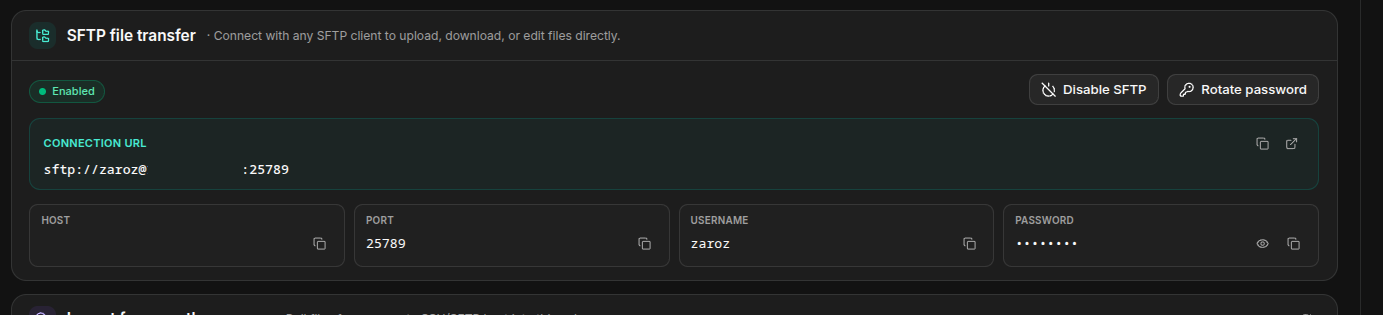
Necesitarás exactamente estos cuatro valores:
| En esta guía | Cópialo del campo | Ejemplo inventado |
|---|---|---|
USUARIO |
Usuario | zaroz |
HOST |
Host | sftp.example.net |
PUERTO |
Puerto | 2022 |
| Contraseña | Contraseña | No la pegues dentro de ningún comando |
El directorio que contiene los archivos normales de tu servidor es /server/. Esta ruta también es importante: conectarse solo a / te dejaría un nivel por encima.
No compartas la contraseña
Cualquiera que tenga estos datos puede leer, modificar o borrar los archivos de tu servidor. No los pongas en capturas, mensajes públicos ni comandos que vayas a compartir.
Elige tu sistema operativo:
Windows 10 u 11
Windows necesita dos componentes gratuitos para entender una unidad SFTP: WinFsp y SSHFS-Win. Solo se instalan una vez.
Paso 1: instala SSHFS-Win
La opción más sencilla es usar winget, que viene incluido en las versiones actuales de Windows 10 y 11:
- Abre el menú Inicio.
- Escribe
Terminal. - Abre Terminal o Windows PowerShell. No hace falta ejecutarlo como administrador.
- Pega este comando y pulsa Enter:
- Acepta los avisos del instalador si aparecen y espera a que termine.
- Cierra todas las ventanas del Explorador de archivos y vuelve a abrirlo.
Si Windows dice que no encuentra winget, haz la instalación manual:
- Descarga el instalador más reciente de WinFsp y ejecútalo con las opciones predeterminadas.
- Descarga después el instalador más reciente de SSHFS-Win. En casi todos los ordenadores actuales debes elegir el archivo
x64. - Instálalo con las opciones predeterminadas.
Si el siguiente paso no reconoce la ruta
Reinicia Windows después de instalar ambos componentes. Normalmente basta con volver a abrir el Explorador, pero el reinicio garantiza que el servicio de WinFsp haya arrancado.
Paso 2: construye la ruta de la unidad
Windows no utiliza aquí la URL sftp://... que muestra el panel. Necesita una ruta especial de SSHFS-Win:
Sustituye USUARIO, HOST y PUERTO por los valores del panel, sin cambiar los demás caracteres. Por ejemplo, con los datos inventados de la tabla quedaría:
\\sshfs.r\[email protected]!2022\server
Presta atención a estos detalles:
- Empieza con dos barras invertidas:
\\. - Después de
sshfshay.r. Esarhace que/serverse interprete desde la raíz remota. - Entre el host y el puerto va
!, no:. - Al final va
\server, sin/y sin una barra adicional. - No pongas la contraseña en la ruta.
Paso 3: asigna una letra de unidad
El cuadro debe quedar parecido a este (con tus propios datos en el campo Carpeta):
Especifica la letra de unidad y la carpeta de red a la que quieres conectarte.
- Abre el Explorador de archivos.
- Selecciona Este equipo en la barra izquierda.
- En la barra superior, abre el menú de los tres puntos y pulsa Conectar a unidad de red. En algunas versiones aparece directamente en la pestaña Equipo.
- Elige una letra que esté libre, por ejemplo
Z:. - En Carpeta, pega la ruta que acabas de construir.
- Marca Conectar de nuevo al iniciar sesión si quieres que Windows recuerde la unidad.
- Pulsa Finalizar.
- Cuando aparezca la ventana de credenciales, escribe el
USUARIOy la contraseña SFTP del panel. No uses el correo ni la contraseña de tu cuenta de Microsoft. - Marca Recordar mis credenciales solo si es tu ordenador personal.
- Pulsa Aceptar.
La primera conexión puede tardar unos segundos. Después verás la nueva unidad bajo Este equipo. Ábrela: deberías encontrar las carpetas y archivos de tu servidor, no una carpeta vacía.
La cruz roja no siempre significa que esté rota
Si Windows arranca antes de tener Internet, una unidad recordada puede aparecer con una cruz roja. Haz doble clic en ella cuando ya tengas conexión; normalmente se vuelve a conectar sola. Si pide la contraseña, introdúcela de nuevo.
Alternativa: conecta la unidad con un comando
Puedes conseguir exactamente lo mismo desde Terminal. Cambia la letra y la ruta por las tuyas:
Windows pedirá la contraseña sin que tengas que escribirla en el comando. /persistent:yes recuerda la unidad para futuras sesiones.
Desconecta la unidad en Windows
Antes de desconectarla, cierra cualquier editor, terminal o ventana que esté usando sus archivos. Después haz clic derecho sobre la unidad en Este equipo y elige Desconectar.
También puedes hacerlo desde Terminal:
Esto solo quita la unidad de tu ordenador. No borra los archivos remotos.
Linux con interfaz gráfica: la opción más fácil
Si solo quieres arrastrar archivos de vez en cuando, tu gestor de archivos probablemente ya sabe abrir SFTP y no necesitas instalar SSHFS. La conexión aparecerá en la barra lateral como una ubicación de red, aunque no tendrá una ruta local normal para todos los programas.
GNOME Files / Archivos / Nautilus
- Abre Archivos.
- Pulsa Otras ubicaciones.
- Busca Conectar al servidor.
- Escribe esta dirección, sustituyendo los tres valores en mayúsculas:
- Pulsa Conectar.
- Escribe la contraseña SFTP cuando te la pida.
- Elige guardar la contraseña solo si confías en el llavero y en la cuenta de usuario de ese ordenador.
KDE Dolphin
- Abre Dolphin.
- Pulsa Ctrl+L para poder escribir en la barra de ubicación.
- Pega la misma dirección
sftp://USUARIO@HOST:PUERTO/server/y pulsa Enter. - Introduce el usuario y la contraseña si Dolphin los vuelve a pedir.
- Haz clic derecho en la barra lateral y añade la ubicación a Lugares si quieres conservar el acceso directo.
Para desconectarla, pulsa el icono de expulsión que aparece junto a la ubicación. Cerrar solo la ventana del gestor puede dejar la conexión activa. Al desconectar no se borra nada del servidor.
Linux con SSHFS: una carpeta de montaje normal
Usa este método si quieres que la conexión tenga una ruta como /home/tu-usuario/Zaroz y que programas distintos del gestor de archivos puedan abrirla.
Paso 1: instala SSHFS
Abre una terminal e instala el paquete correspondiente a tu distribución:
La contraseña que pueda pedir sudo es la contraseña de tu ordenador, no la contraseña SFTP de Zaroz.
Paso 2: crea la carpeta donde aparecerá la unidad
Este comando crea una carpeta llamada Zaroz dentro de tu carpeta personal:
Puedes llamarla de otra forma, pero si lo haces tendrás que cambiar $HOME/Zaroz en todos los comandos siguientes.
Paso 3: monta /server
Pega el siguiente comando después de sustituir USUARIO, HOST y PUERTO. Déjalo en varias líneas tal como aparece; las barras \ al final indican que el comando continúa:
sshfs USUARIO@HOST:/server "$HOME/Zaroz" \
  -o port=PUERTO \
  -o reconnect,ServerAliveInterval=15,ServerAliveCountMax=3
La primera vez puede aparecer una pregunta parecida a esta:
Escribe yes completo y pulsa Enter. Después pega la contraseña SFTP del panel y vuelve a pulsar Enter.
No se ve nada al escribir la contraseña
Es normal: la terminal no muestra puntos, asteriscos ni letras mientras escribes una contraseña. Pégala una vez y pulsa Enter.
Abre ahora la carpeta Zaroz desde tu gestor de archivos. También puedes comprobarla desde la terminal:
Las opciones ServerAliveInterval y reconnect ayudan a detectar una conexión caída y volver a conectar. Aun así, si Internet se corta mientras tienes un archivo abierto, cierra ese archivo y vuelve a abrirlo después de recuperar la conexión.
Desmonta la carpeta en Linux
No borres la carpeta para desconectarte. Cierra primero los programas que estén usando sus archivos y ejecuta:
Si tu distribución responde que no existe fusermount3, utiliza el nombre antiguo:
La carpeta local seguirá ahí, pero vacía y lista para el siguiente montaje. Para volver a conectar después de reiniciar el ordenador, repite el comando sshfs del paso anterior.
Soluciona los problemas más habituales
Connection timed out o Connection refused
- Vuelve a copiar el host y el puerto SFTP desde Volumen de datos.
- No uses el puerto del juego, de la web ni de RCON.
- Comprueba que tu ordenador tiene Internet y que un firewall o una red de empresa no estén bloqueando ese puerto.
Permission denied o vuelve a pedir la contraseña
- Copia el usuario y la contraseña otra vez; distinguen mayúsculas de minúsculas.
- Asegúrate de usar las credenciales SFTP de Volumen de datos, no las de inicio de sesión del panel.
- Si Windows guardó una contraseña antigua, abre Administrador de credenciales → Credenciales de Windows, elimina la entrada del host SFTP y vuelve a conectar.
La unidad abre una carpeta vacía o no muestra los archivos esperados
La ruta remota correcta es /server/.
- En Windows, confirma que la ruta empieza por
\\sshfs.r\y termina en\server. - En Linux, confirma que el origen del comando contiene
:/server. - En un gestor de archivos Linux, confirma que la URL termina en
/server/.
Windows dice que no encuentra el nombre de red
- Confirma que WinFsp y SSHFS-Win están instalados.
- Reinicia Windows una vez.
- Revisa los dos
\iniciales,.r, el!antes del puerto y\serveral final. - No pegues una URL que empiece por
sftp://en Conectar a unidad de red.
Linux dice mountpoint is not empty
Desmonta cualquier conexión anterior antes de volver a montar. No guardes archivos locales dentro de $HOME/Zaroz: quedan ocultos mientras SFTP está montado y vuelven a aparecer al desmontarlo.
Linux dice target is busy al desmontar
Algún programa sigue usando la carpeta. Cierra editores y ventanas del gestor de archivos, y asegúrate de que ninguna terminal está dentro de ella:
La unidad se queda bloqueada después de perder Internet
Cierra los programas que intentan acceder a ella, desmonta o desconecta la unidad y vuelve a conectarla. Una escritura que estaba en curso cuando se cortó la red puede haber fallado: comprueba ese archivo antes de seguir trabajando.
WARNING: REMOTE HOST IDENTIFICATION HAS CHANGED!
No esquives este aviso ni borres a ciegas la clave guardada. Comprueba primero que has copiado el host SFTP correcto desde Volumen de datos. Si el host es correcto y el aviso continúa, contacta con soporte de Zaroz antes de escribir la contraseña: puede que la clave del servidor haya cambiado de forma legítima, pero el aviso existe para evitar que te conectes a un impostor.
Preguntas frecuentes
¿Los archivos ocupan espacio también en mi ordenador?
No como una copia completa. Los programas leen y escriben los datos a través de Internet cuando los necesitan. Algunas aplicaciones pueden crear cachés o archivos temporales locales por su cuenta.
¿Puedo trabajar sin Internet?
No. Esto es una unidad remota, no una herramienta de sincronización. Para trabajar sin conexión, descarga primero una copia y vuelve a subirla cuando hayas terminado, cuidando de no sobrescribir cambios más recientes.
¿Tengo que dejar el servidor de juego encendido?
La conexión SFTP pertenece al volumen de datos y normalmente funciona aunque el proceso del juego esté detenido. De hecho, conviene detener el servidor antes de modificar mundos, bases de datos o muchos archivos a la vez.
¿Por qué va más lento que mi disco normal?
Cada operación viaja cifrada hasta el servidor. Abrir carpetas con miles de archivos pequeños puede tardar bastante más que abrir una carpeta local. Para transferencias enormes o puntuales, un cliente SFTP dedicado como WinSCP o FileZilla puede resultar más cómodo.
¿Desconectar o desmontar borra algo?
No. Solo retira el acceso directo de tu ordenador. Borrar archivos dentro de la unidad mientras está conectada sí los borra del servidor.