
Sustituye un recurso integrado de FiveM
FiveM trae varios recursos de sistema dentro de la propia build del servidor (citizen/system_resources/) y los carga por su cuenta en cada arranque. Pertenecen a la build que ejecuta tu servidor (la que viene en la imagen, o una build descargada que se guarda en /config/.fivem-artifacts/), no a tus propios archivos, así que no los edites ahí: otra build vuelve a traer sus copias originales.
En Zaroz Cloud puedes cambiar cualquiera de estos cuatro recursos de sistema por tu propia versión:
chat— la caja de chat dentro del juegomonitor— el panel de administración txAdminwebpack— empaqueta el JavaScript de los recursos durante la fase de compilaciónyarn— instala las dependencias de los recursos durante la fase de compilación
Para ello solo tienes que dejar una carpeta de sustitución en una ruta concreta de los archivos de tu servidor. Todo lo que pongas ahí vive en el volumen de datos de tu servidor, así que aguanta reinicios y reinstalaciones que conservan tus archivos.
Servidores FiveM Enhanced
En un servidor FiveM Enhanced solo se pueden sustituir chat y txadmin (el panel txAdmin): Enhanced no tiene monitor, webpack ni yarn. Todo lo demás de esta página funciona igual, con txadmin en lugar de monitor.
A la mayoría solo le hace falta `chat`
Sustituir chat es, con diferencia, el caso más habitual. monitor, webpack y yarn son para configuraciones avanzadas: déjalos en paz salvo que sepas exactamente que los necesitas.
Con el recurso chat además tienes la opción de desactivarlo del todo en lugar de sustituirlo. Lo tienes más abajo, en Desactivar el chat por defecto.
Sustituye un recurso con tu propia carpeta
Si lo que quieres es que tu versión de un recurso ocupe exactamente el sitio del que viene de serie, con su mismo nombre, su mismo orden de carga y su misma prioridad como recurso de sistema, no hace falta que toques server.cfg: basta con dejarla en una carpeta especial que el servidor busca al arrancar, dentro de tus archivos.
Desde el gestor de archivos del panel
- Abre tu servidor y elige Archivos en el menú lateral.
- Entra en
/config/. - Crea ahí una carpeta llamada
.zaroz(ojo al punto al principio). - Dentro de
.zaroz, crea una carpeta con el nombre del recurso que quieras sustituir:chat,monitor,webpackoyarn. - Sube tu recurso de sustitución dentro de ella, por ejemplo a
/config/.zaroz/chat/.
Por SFTP
Si te apañas mejor por SFTP, ves los mismos archivos que en el gestor de archivos, así que la carpeta también está en /config/.zaroz/. Elige Volumen de datos en el menú lateral de tu servidor; los datos de conexión están en la tarjeta Transferencia de archivos por SFTP (consulta Activa SFTP y obtén la contraseña):
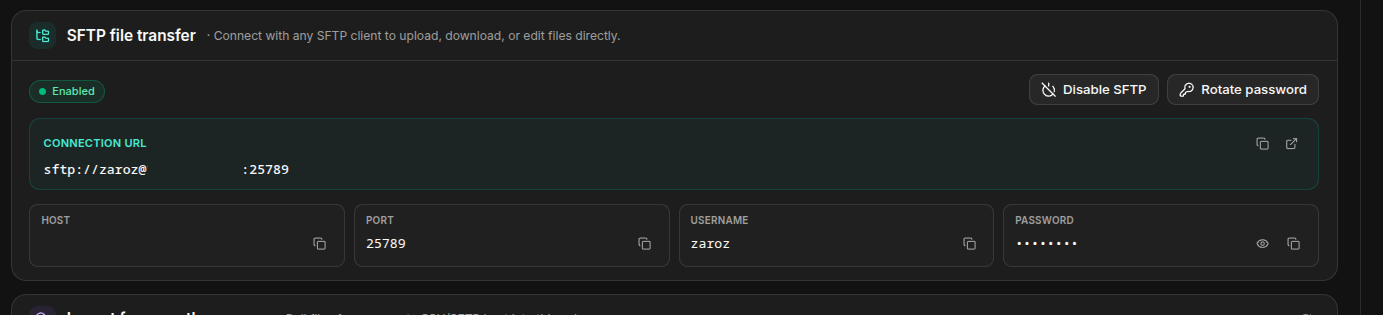
Copia directamente la URL de conexión en tu cliente SFTP, o usa los campos de host, puerto, usuario y contraseña. Una URL completa apuntando a la carpeta de sustitución del recurso de chat, por ejemplo, queda así:
Code
En algunos servidores los archivos están un nivel más abajo, dentro de una carpeta server/; si es lo único que ves al conectarte, ábrela (la carpeta queda entonces en /server/config/.zaroz/).
Cómo debe quedar
Cada sustitución va en su propia carpeta dentro de .zaroz/, con el nombre exacto del recurso. Puedes sustituir uno o varios recursos a la vez:
Code
En el siguiente arranque, el servidor aparta la carpeta integrada correspondiente dentro de citizen/system_resources/ y pone en su lugar un enlace a tu carpeta .zaroz/<recurso>/. A partir de ahí, FiveM carga tu recurso como si fuera el de serie y no tienes que tocar server.cfg ni hacer nada más.
El nombre de la carpeta tiene que coincidir con el del recurso
La carpeta dentro de .zaroz/ tiene que llamarse exactamente chat, monitor, webpack o yarn. Esos son los nombres que FiveM espera para sus recursos de sistema. Una carpeta con cualquier otro nombre se ignora.
Sustituir `monitor` sustituye txAdmin
El recurso monitor es el panel de administración txAdmin. Sustitúyelo solo si tu intención es distribuir un txAdmin modificado: una carpeta monitor vacía o rota te dejará sin panel de administración.
Volver al recurso de serie
Para restaurar un recurso original basta con borrar (o renombrar) su carpeta dentro de .zaroz/ y reiniciar el servidor. En ese arranque el servidor vuelve a poner la versión integrada.
Desactivar el chat por defecto
El recurso chat tiene una opción extra que los demás no tienen: puedes quitarlo por completo en lugar de sustituirlo.
Abre tu servidor, elige Configuración en el menú lateral, desactiva Chat por defecto y haz clic en Guardar.
Mientras está desactivado, el servidor aparta el recurso chat integrado en cada arranque, antes de que FiveM llegue a cargarlo. No se borra nada, así que al volver a activar Chat por defecto el chat vuelve.
Cuándo te conviene esta opción
Te conviene si quieres un servidor totalmente sin chat, o si tu chat personalizado ya lo tienes como un addon más dentro de resources/ y lo cargas desde server.cfg como cualquier otro recurso.
Puedes cambiar este ajuste cuando quieras. Al guardar, el panel te indica si necesita un reinicio o si reinicia el servidor por ti.
Preguntas frecuentes
¿Qué recursos puedo sustituir?
Cuatro recursos de sistema: chat, monitor, webpack y yarn (en FiveM Enhanced, chat y txadmin). Cada uno se sustituye de forma independiente con su propia carpeta dentro de .zaroz/.
¿Puedo sustituir varios recursos a la vez?
Sí. Añade una carpeta por recurso dentro de .zaroz/. Cada una se enlaza de forma independiente al arrancar, y los recursos para los que no pongas carpeta conservan su versión de serie.
¿Puedo desactivar el chat por defecto y poner el mío a la vez?
Sí. Si desactivas el chat por defecto y además dejas tu carpeta en .zaroz/chat/, gana lo tuyo: el chat integrado se aparta y tu carpeta se enlaza en su lugar.
¿Mis sustituciones se pierden si cambio el tamaño del servidor o lo reinstalo?
No. Todo lo que está dentro de los archivos del servidor (incluida .zaroz/) vive en el volumen de datos del servidor. Cambiar la CPU o la RAM, reiniciar o reinstalar con Conservar mis archivos no borra nada. Reinstalar con Empezar de cero sí lo borra.